Obsidian 入门2:别把 Vault 想复杂了,它其实就是一个文件夹
这是一个「Obsidian × AI」系列。
我会从最基础的认知开始,慢慢写到资料整理、写作工作流,再到怎么把 AI 接进来。
如果你还没看第一篇,可以先看 Obsidian 入门:为什么越来越多的 AI 博主推荐它?其实上手真的不难。
上一篇,我主要做了一件事:先把你带到门口。
解释为什么现在越来越多 AI 博主开始推荐 Obsidian,也顺手把软件装上了。
但很多人真正卡住的地方,其实是第一次打开之后。
你会看到两个英文入口,看到一个叫 Vault 的词,再看到一个跟平常笔记软件不太一样的界面。到这里,很多人心里会先缩一下。
说白了,就是不知道自己现在到底该点哪里。
这篇文章,就是来解决这个问题的。
插件、图谱这些,先都不碰。
这篇只做三件事:
- 看懂第一次打开时那两个入口是什么意思。
- 把
Vault这个词说成人话。 - 创建你的第一个 Obsidian 仓库。
做完这三件事,Obsidian 对你来说就不会再只是一个“装好了但还没开始用”的软件。
第一次打开后,你看到的到底是什么
Obsidian 第一次打开时,通常会先给你两个入口:
Create new vaultOpen folder as vault
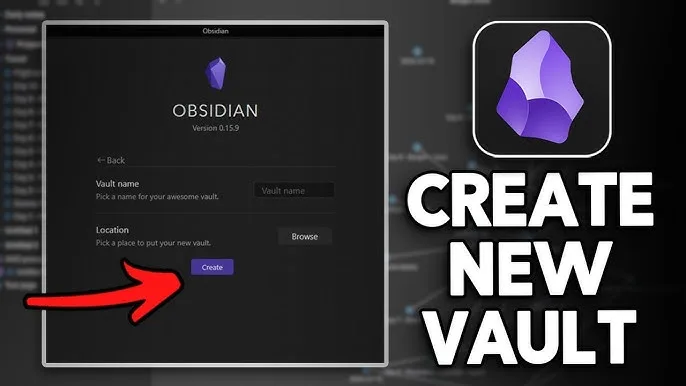
很多人看到这里,第一反应都是:完了,怎么一上来就这么像专业软件。
其实没那么复杂。
其实它只是在问你一件事:
你是要新建一个资料库,还是打开一个已经存在的资料库?
Create new vault 的意思就是:我现在要从零开始,建一个新的地方来放我的笔记。
Open folder as vault 的意思则是:我电脑里已经有一个 Obsidian 的资料库了,现在只是把它重新打开。
如果你是第一次用,几乎不用犹豫,直接点 Create new vault 就好。
不用把它想得太重。
软件只是在问你:今天是第一次开始,还是接着以前的内容继续。
你把这句话翻成人话之后,第一层陌生感其实就已经掉下去了。
Vault 这个词,听着吓人,其实就是文件夹
Obsidian 很容易把人吓到的一个原因,就是它喜欢用 Vault 这个词。
你第一次看到,很容易下意识觉得:这是不是某种很特别的结构?
Vault 说到底,就是文件夹。
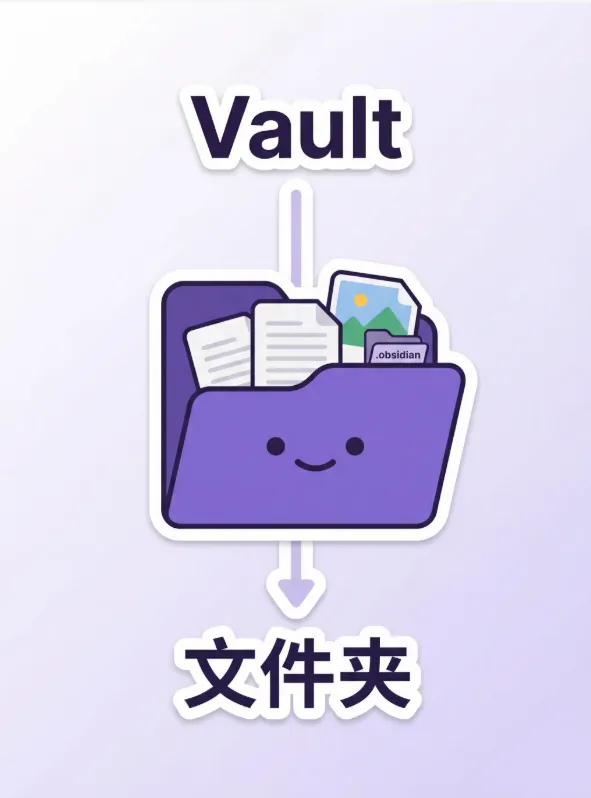
对,就是你电脑里那个最普通的文件夹。
只是这个文件夹,不再是随手塞东西的临时角落,而是你准备长期用来放笔记、资料和附件的地方。
Obsidian 官方对 Vault 的定义,本质上也是这样:它是文件系统里的一个文件夹,里面放着你的笔记、附件,以及一个专门存配置的 .obsidian 文件夹。
你完全可以把这件事理解成:你现在是在给自己的资料安一个家。
这个“家”里,除了正文笔记,还会有一些以后慢慢积累出来的东西。
比如图片、附件、主题设置、快捷键设置、插件配置。
也正因为它本质上是文件夹,后面很多你听起来很高级的事,才会一下子变得好理解。
比如搬家、备份、同步。
你把整个文件夹带走,很多东西也就跟着走了。
这也是我很喜欢 Obsidian 的地方之一。你会很清楚地知道,这些内容先在你自己的电脑里。
第一个 Vault 建在哪里,后面会舒服很多
既然 Vault 本质上就是文件夹,那接下来最实际的问题就来了:
这个文件夹建在哪里?
我不建议你第一次就随手把它丢在桌面上。
看到哪个路径顺眼就点哪个,后面大概率会乱。
一开始你当然觉得都差不多,但等你真的开始写、开始存资料、开始往里面放图片和附件之后,位置乱这件事会很快反过来折腾你。
更稳一点的做法是,专门给它准备一个清楚的位置。
比如在你的文档目录里,或者在一个你自己专门留给资料和笔记的总文件夹里,再建一个新的文件夹来放它。
名字也不用起得太花。
像 My_Second_Brain、Notes、Obsidian,都可以。
如果你是 Windows 用户,尽量别把它扔在系统盘最外层乱放。
如果你是 Mac 用户,也别把它混在一堆临时文件夹里。
Obsidian 适合长期用,所以第一步就给它一个长期位置,会省掉后面很多小麻烦。
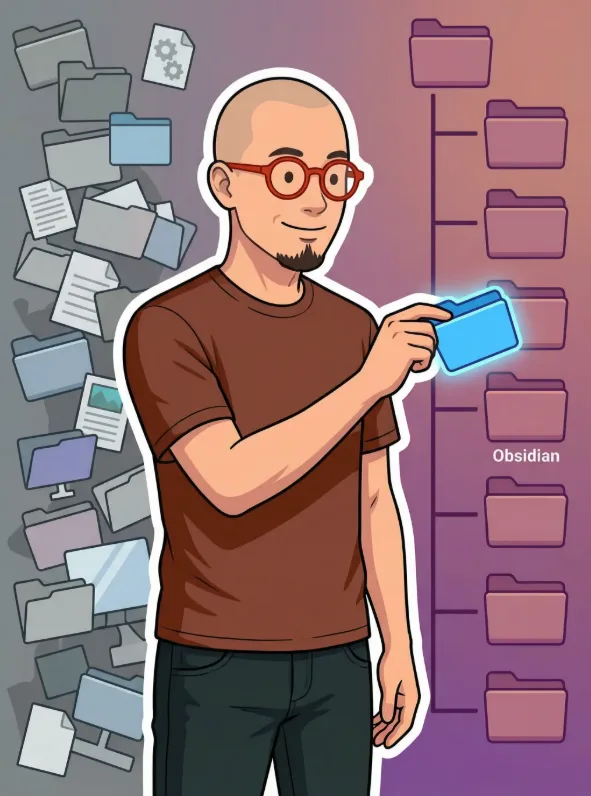
如果你现在就想顺手做完,其实只要三步:
- 点
Create new vault - 给它起一个名字
- 选一个你准备长期放资料的文件夹位置,然后点创建
做到这里,你就不只是“把软件装好了”。
你已经有了第一个属于自己的 Obsidian 仓库。
建好之后,界面其实没那么可怕
创建完第一个 Vault 之后,Obsidian 的主界面看起来可能还是有点陌生。
但它其实比很多人想的简单。
你先别急着研究每个按钮。
只需要先记住一个最基本的分法:
- 左边,是文件和文件夹
- 中间,是你真正写东西的地方
- 右边,是辅助你理解内容的工具区
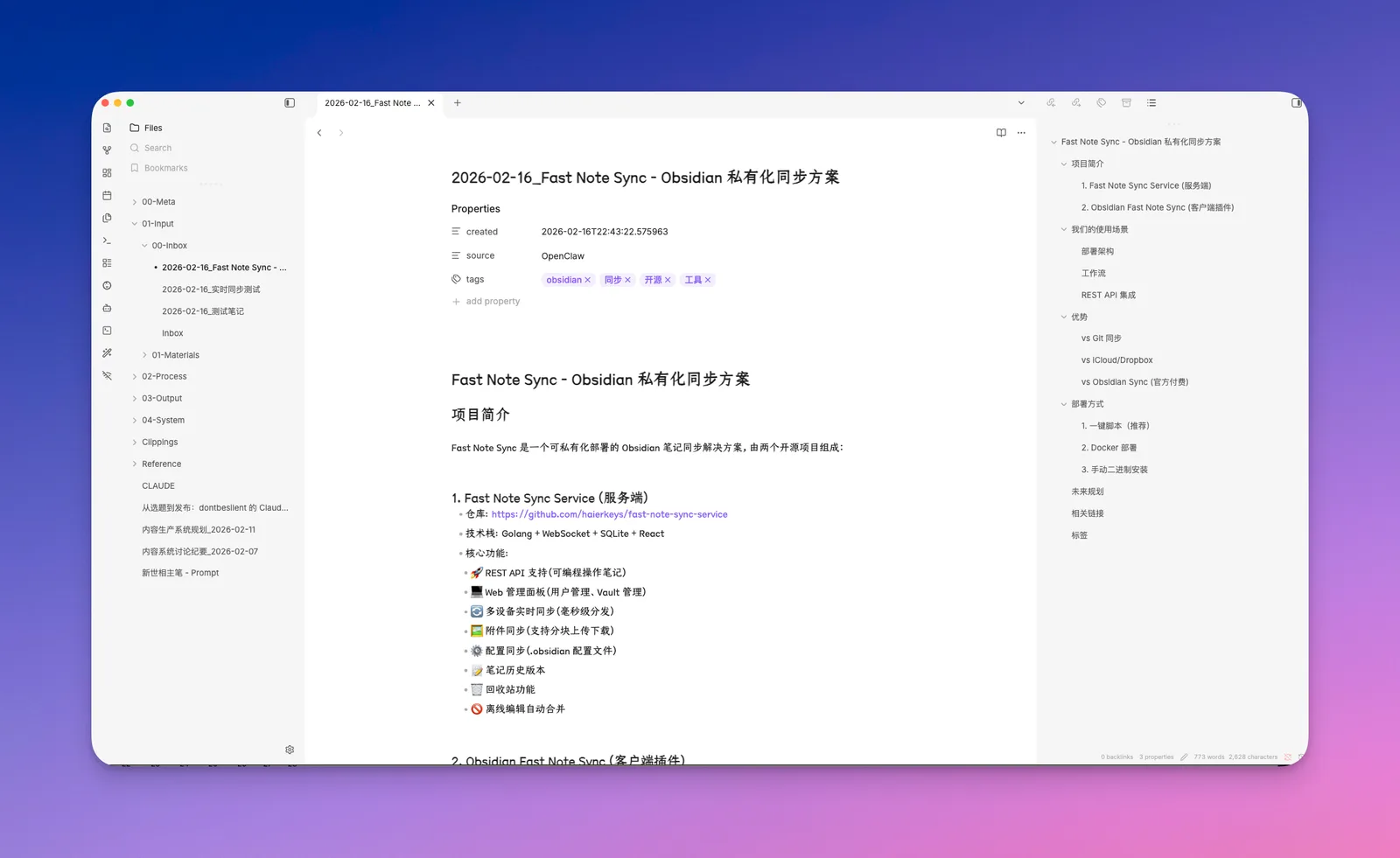
左边这一栏,你可以把它理解成“你的资料目录”。
以后你的笔记、文件夹、附件,都会慢慢在这里出现。
中间这一块,是你真正工作和写字的地方。
你点开一篇笔记,它就在这里出现。以后你大部分时间,都会待在中间。
右边这一栏,先不用深究。
以后它会放大纲、反向链接、标签、日历之类的辅助信息。
你现在只要知道,它是辅助区。
很多人第一次被 Obsidian 吓到,不是因为它真的复杂。
更常见的情况是,一进来就想把整个界面全部看懂。
没必要。
你第一次只要看懂左、中、右三个区域,已经足够了。
命令面板,是你最该先记住的一把“总钥匙”
如果这篇文章里你只能记住一个功能,我会推荐你先记住命令面板。
Windows 上按 Ctrl + P。
Mac 上按 Cmd + P。
按完之后,你会看到一个输入框。
这个输入框很重要。
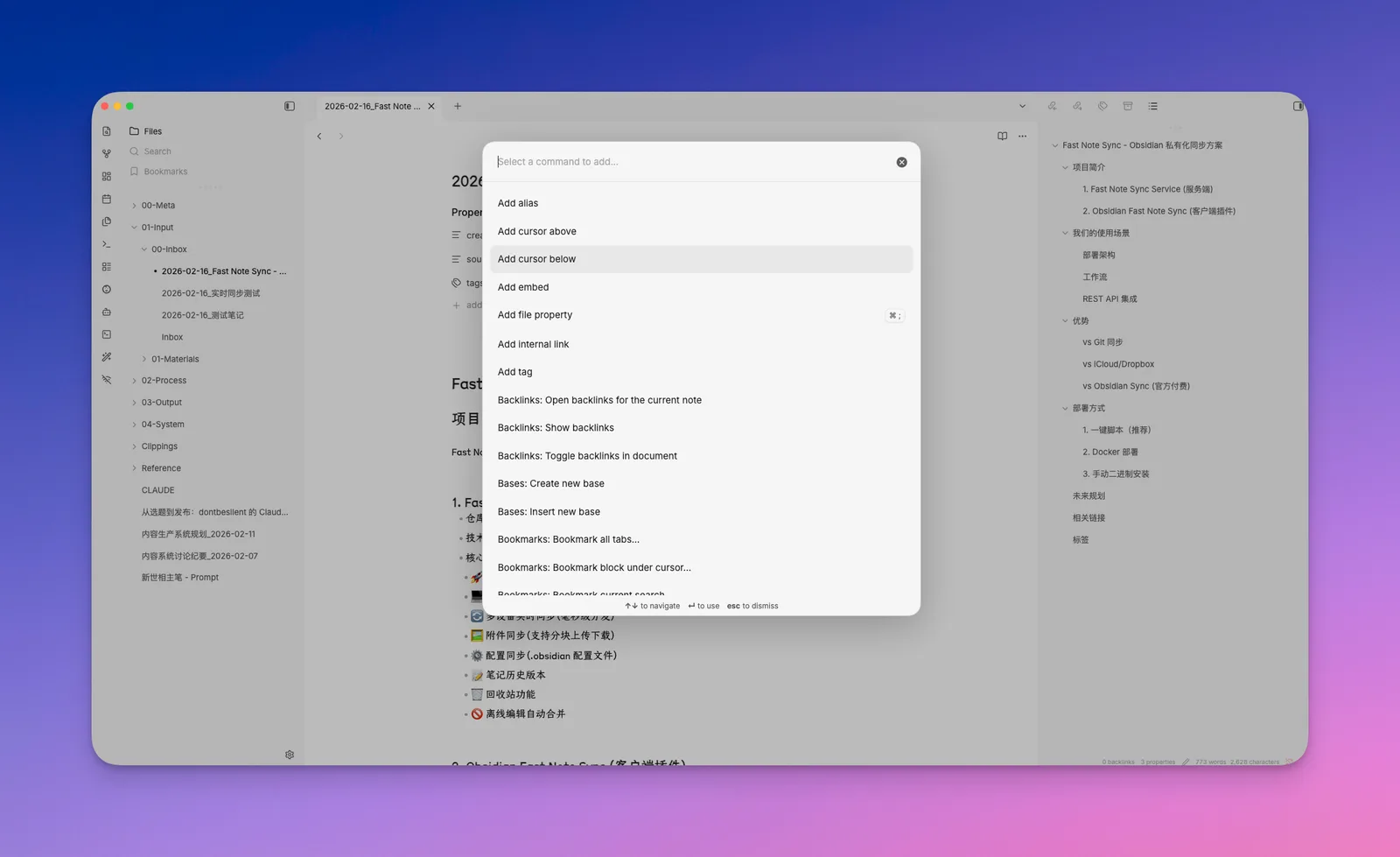
页面默认是英文的,不过不用担心。后面可以在设置里面更改为中文
因为以后你找不到功能的时候,不需要一层一层翻菜单,也不需要记住按钮藏在哪。
你直接在这里输入关键词就行。
比如想新建笔记,就搜 new note。
想切换主题,就搜 theme。
想找某个命令,就直接打它的名字。
对新手来说,这个入口特别友好。
因为它把“我不知道去哪里点”这件事,变成了“我只要记得输入关键词”。
你甚至可以把它想成 Obsidian 里的一个小搜索框。
你不知道做什么的时候,就先按一下它。
这一点,跟我们后面怎么和 AI 协作也有点像。
很多时候不用先理解系统的全部结构,你先学会怎么给它一个清楚的指令,就能往前走了。
所以今天你可以顺手做一个很小的动作:
按一次 Ctrl/Cmd + P,看一下命令面板长什么样。
哪怕你今天什么都不改,只是按出来看一眼,也算往前走了一步。
今天做到这里,就已经够了
这一篇的内容,没办法让你一下子学会 Obsidian。
但是当你第一次打开它的时候,不再觉得自己像站在一堆陌生名词前面,这就够了!
你现在只需要确认三件事:
- 你知道
Vault其实就是文件夹 - 你已经创建了自己的第一个 Vault
- 你知道以后找不到功能时,可以先按
Ctrl/Cmd + P
做到这一步,其实已经很好了。
对新手来说,先建立起最基础的熟悉感。让软件不再吓人,后面的东西才有机会慢慢长出来。
下一篇,我准备继续往前走一步。
可以是“第一篇笔记到底怎么写”,也可以是“哪些基础设置应该早点处理”。
但不管写哪一篇,前提都是一样的:
你已经不再只是一个把 Obsidian 装在电脑里的人了。
你已经开始真正用它了。
进阶阅读
如果你已经用上了 Obsidian,下面这些文章也许对你有帮助:
这篇属于 Obsidian 相关教程。想按顺序学习,可以回到完整的 Obsidian 入门教程路径。