告别手动裁切!我如何“摸鱼”研究出AI图片去水印的源头解决之道
我最近在使用 AI 生成一些图片,下载图片的时候总是会带有水印。当分享出去不想带水印的时候,就需要手动裁切,很麻烦。我就在想,能不能在图片生成的源头上就把水印去掉呢?
后来研究了一下,果然是有办法在生成图片或者下载图片的时候通过一些手段来规避图片水印的。
因为常用的平台是即梦和Google AI studio 的 Nano banana,所以主要集中在这 2 个平台来分享一下。
即梦
在即梦生成了图片之后,之前是只有右下角的“即梦 AI”的水印的,但是现在左上角还有一个“AI生成”的水印,一张图片上下都有水印遮挡了。
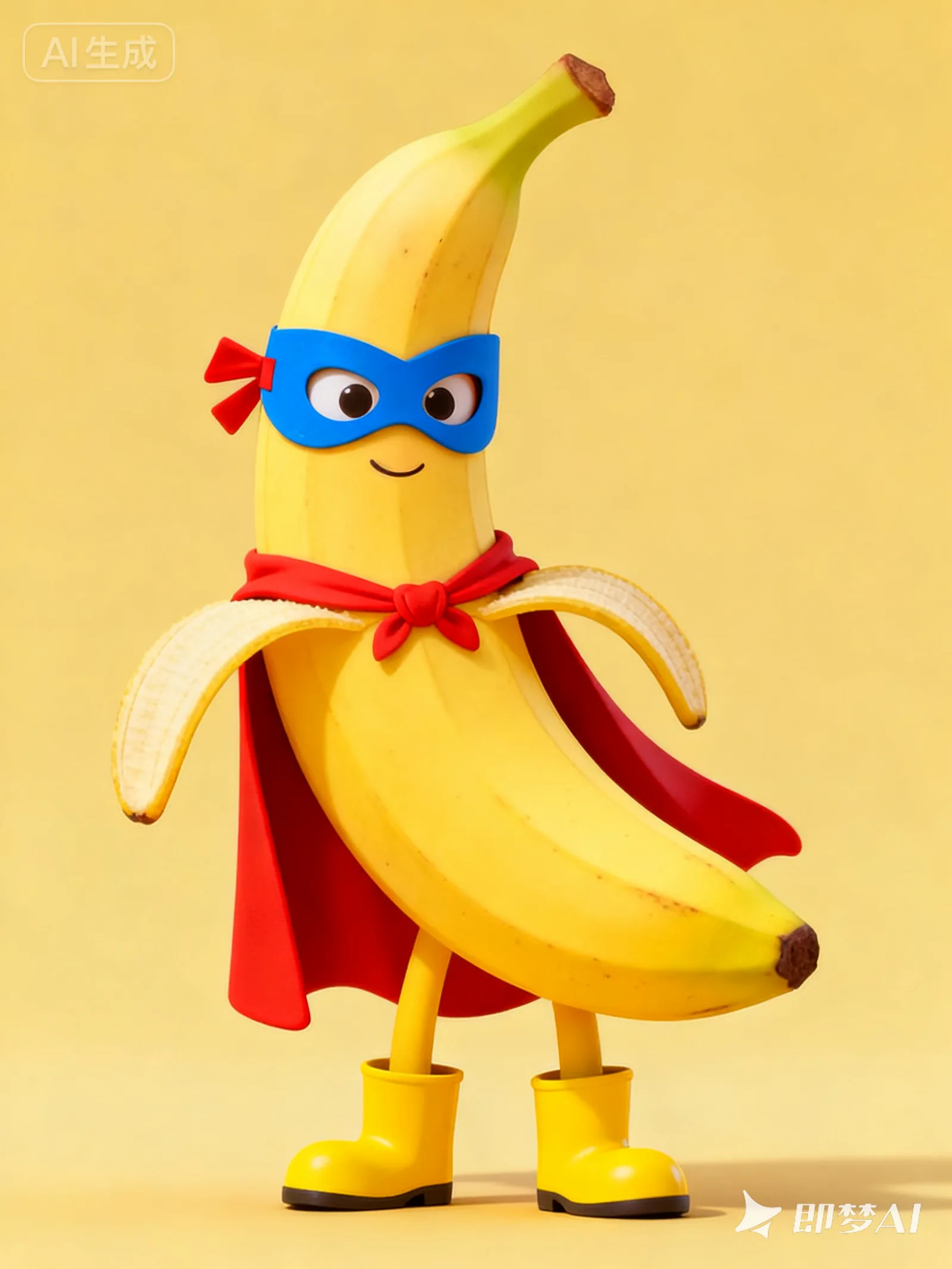
那么,我们可以怎么做消除上下的 2 个水印呢?我当时想,既然不能直接下载无水印的,那试试旁边的“去画布编辑”功能会不会有转机?果然,点进去之后,图片加载出来了,我试着右键“保存为图片”……嘿!水印居然神奇地消失了!
所以,这个绕过下载环节的“小技巧”步骤如下:
- 点击右侧的“去画布中进行编辑”
- 浏览器会打开一个新的标签页去打开画布,当图片加载出来之后
- 右键点击图片,点击“保存为图片”
- 此时保存的图片将没有了上下的 2 个水印。

Nano banana
在 Google AI studio 里面,如果直接输入提示词生成的图片,在右下角有一个 Gemini的水印。

对付这种平台水印,我们就要用点“黑科技”了。之前看过别人分享过,AI studio的水印是一个独立的网络请求。打开F12(开发者工具),切换到“网络”选项卡,然后偷偷搜索“water”这个关键词。
果然,我找到了一个叫watermark_v4的请求!跟随我的步骤,即可在生成时就将水印屏蔽掉。
- 在 AI studio的 chat 页面点击右键,点击“Inspect"或者”检查“打开开发者工具。或者,按键盘的 F12也可以
- 选择”Network"或者“网络”的选项
- 点击搜索按钮
- 在左侧出现的搜索框中,输入“water"
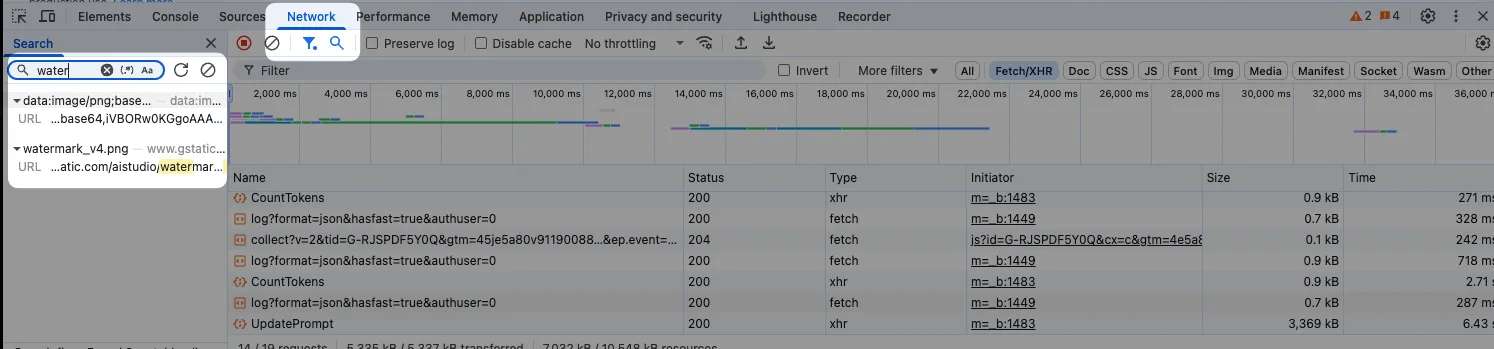
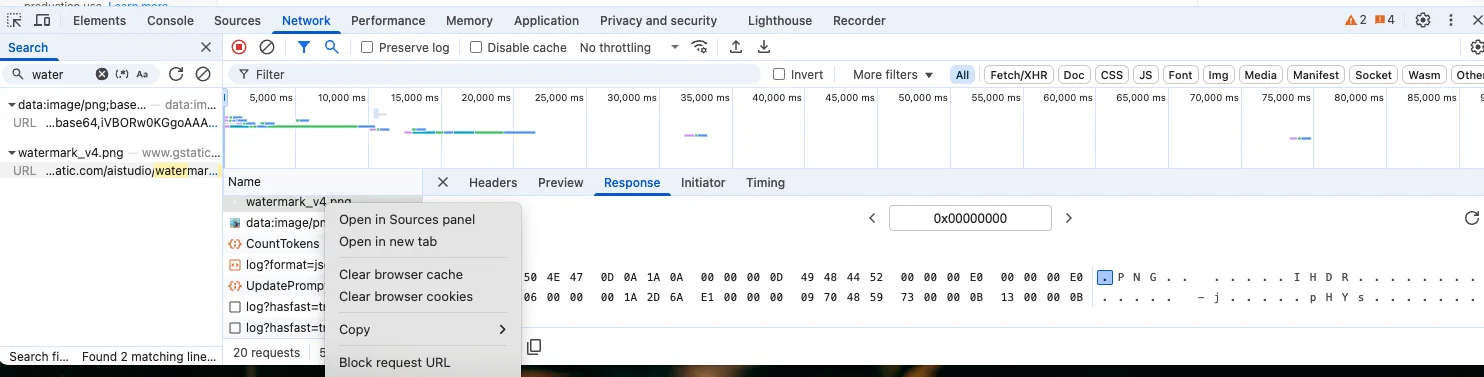
- 出来结果后,点击任意一个结果。
- 在右侧的 request 中选择 watermark_v4,然后点击右键,选择”block request url“
此时,再次生成一张图片,会发现右下角的"Gemini”logo 已经没有了。
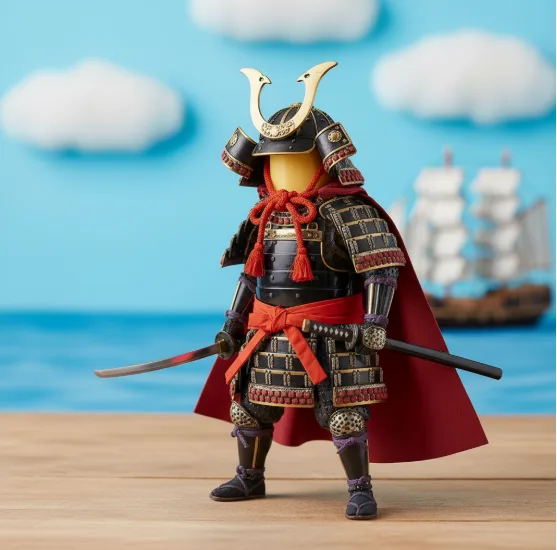
这里有个注意事项,这个‘屏蔽请求’的操作在你关闭开发者工具后就会失效。所以如果想一直没有水印,需要将 devtool/开发者工具打开着。
第三方工具
当然,如果以上的操作还是嫌麻烦的话,也有第三方工具可以借用的。
手机
-
如果有水印的图片已经到手机上了,那么现在很多手机都有 AI 功能了,可以直接使用手机 AI 编辑消除掉水印就好。
-
但是如果你的手机没有这个功能,怎么办呢?可以下载一个美图秀秀就好了
电脑上/网页端
直接搜索引擎搜索去水印工具,就可以找到很多了。下面推荐几个,是我平常会用的。如果只是平常偶尔用用是完全足够的。
- https://www.watermarkremover.io/upload
- https://unwatermark.ai/
- https://dewatermark.ai/
- https://www.arkthinker.com/zh/watermark-remover/
总结一下, 对于即梦,我们是利用了平台本身的“画布”功能来绕过下载环节;对于 Nano banana,我们是利用“开发者工具”阻止了水印的加载请求。
特别提醒大家, Nano banana 的那个“屏蔽请求”操作在关闭开发者工具后会失效,所以想保持无水印生成时,记得让开发者工具保持开启状态。技术细节虽小,但能大幅提高你的 AI 作图效率!
希望以上能给你提供帮助,欢迎加我微信“linauwawa”,共同学习交流更多效率使用技巧。