Obsidian 入门35:装完的 Skill 去哪了?揭秘 .claude 隐藏目录
这是一个「Obsidian × AI」系列。
我会从最基础的认知开始,慢慢写到资料整理、写作工作流,再到怎么把 AI 接进来。
如果你还没看过前几篇,可以先看 Obsidian 入门34:搞懂 Agent、MCP、Skill,看懂 AI 打工团队。
你有没有想过,Claude Code 每次开工前,它是怎么知道"该怎么帮你"的?
它不是靠猜的。每次开工前,它都会先读一份文件。
那份文件里写了你想让它怎么工作、你希望它注意什么、你有没有什么特别的要求。这份文件就像它的"工作手册",读完才开工。
这份工作手册放在哪里?
放在一个叫 .claude 的文件夹里。
这个文件夹在哪?
大多数人的第一反应是去 Obsidian 里找。结果翻了一圈,没有。
打开 Finder 或文件资源管理器,也看不到。好像根本不存在。
它确实存在。只是,它是一个隐藏文件夹。
你可能觉得这有点奇怪:为什么要藏起来?
设计师是这么想的:电脑上装了很多软件,每个软件都有自己的配置文件,这些文件你平时不需要看到,也不需要去改,所以系统默认把它们"收"到一个看不见的地方,省得你误删或者乱动。这是 macOS 和 Windows 的共同设计。
所以 .claude 这个文件夹,就在电脑的某个角落里,只是默认不在屏幕上显示。
它在哪?
- Mac 用户:在你的用户主目录里,路径是
~/.claude(波浪线代表你的用户文件夹) - Windows 用户:在
C:\Users\你的用户名\.claude这个位置
找到它不难。Mac 用户在 Finder 里按 Command + Shift + G,然后输入 ~/.claude,回车,就会直接跳进去。Windows 用户直接在这个路径 C:\Users\你的用户名\.claude 后面加上 \,粘贴到地址栏回车就行。
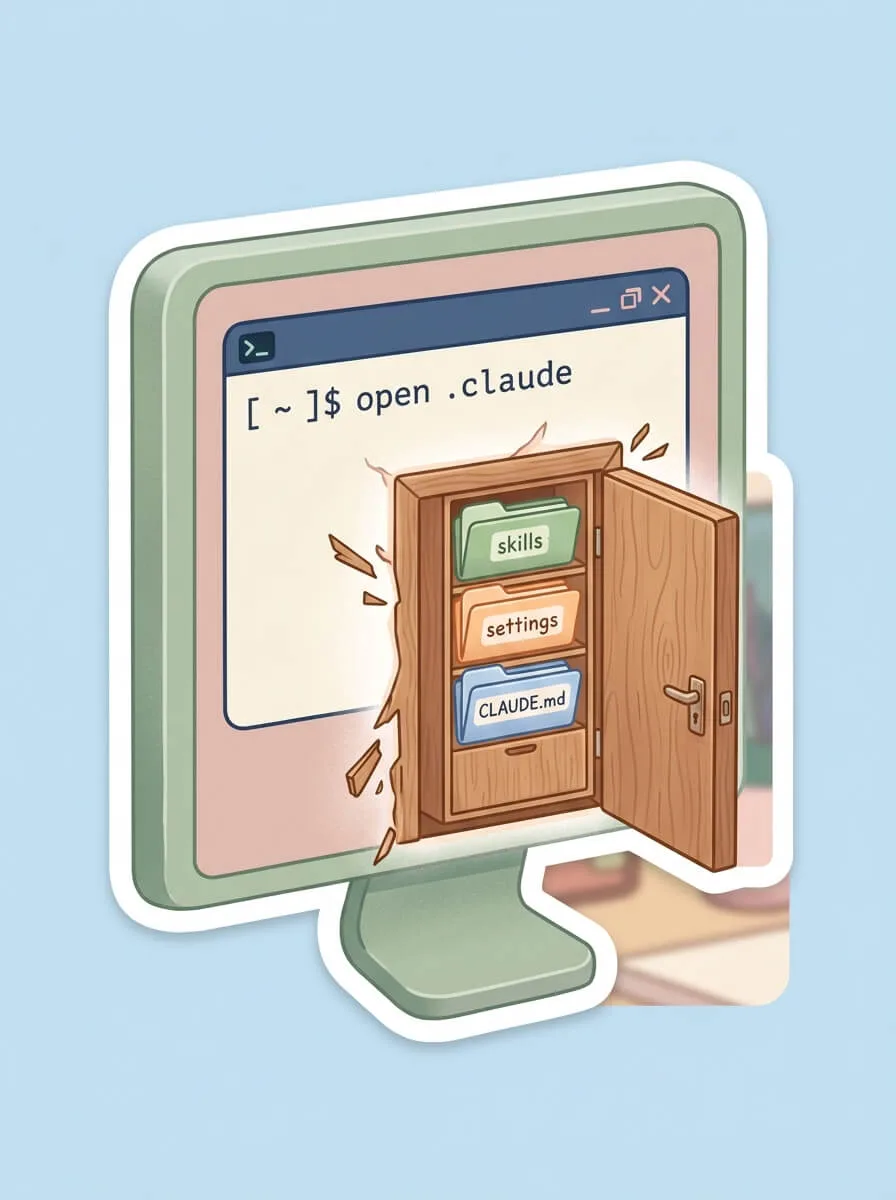
进去之后会看到三个东西:
- CLAUDE.md:这是给 AI 看的"工作手册",AI 每次开工前都会先读一遍
- settings.json:Claude Code 的设置,比如你用的是什么模型
- skills/:你装的所有 Skill,都放在这里
Skill 装完之后,就藏在 skills/ 里面。
所以你跟着教程装了 Skill,文件确实放进去了,但你在 Obsidian 里看不到它,在 Finder 里也看不到它。不是丢了,是藏在这里了。
那改了配置,怎么知道有没有生效?
最简单的方式:直接打开那个文件,看看里面是不是你写的内容。改之前打开看一遍,改之后再打开看一遍,一致,就生效了。
或者更直接:直接问 AI「你现在读的 CLAUDE.md 在哪个路径?」它会告诉你它用的是哪一份。
还有一个关键的事要知道:.claude 目录有两处。
一处是你用户主目录里的那份,这是全局级的,意思是这台电脑上所有 Claude Code 实例都会读这一份。
另一处在你的 Obsidian 库根目录下面,这是项目级的,只对这个库有效。
两套是分开独立的。你改了主目录里的那份,不会影响这个库里的 AI;反过来也一样。
就像同一套工具,在不同的房间贴着不同的说明书。AI 在哪个房间,就读哪张纸。改错了地方,自然不起作用,很多人卡在这里就是这个原因。

现在你知道了:Skill 在哪、CLAUDE.md 在哪、全局和项目有什么区别、怎么验证修改有没有生效。
不过每次都要找到那个隐藏的文件夹再进去改,确实有点麻烦。
下一期我会介绍一种方法,让你在 Obsidian 里直接看到这些文件,像管理普通笔记一样管理它们,不需要每次都去翻隐藏文件夹。
这个方法对 Claude Code、Codex、Gemini 都适用。
进阶阅读
- Obsidian 入门32:Claudian 插件实战 ,拥有这个优雅的AI管家
- Obsidian 入门33:Agent Client 插件实战, 你的全能AI辅助官
- Obsidian 入门34:搞懂 Agent、MCP、Skill,看懂 AI 打工团队
下次你装完 Skill 找不到的时候,记住它不是丢了,是藏在一个你还没注意到的地方。
这篇属于 Obsidian 相关教程。想按顺序学习,可以回到完整的 Obsidian 入门教程路径。