Obsidian 入门70:文章写完了,用 WeChat Converter 一键发到公众号
这是一个「Obsidian x AI」系列。
入门 68 注册了公众号,入门 69 用 Skill 跑完了写作流程。
文章写好了,怎么发到公众号去?
这篇来收尾。
你可能也有过这种时候
在 Obsidian 里洋洋洒洒写完了一篇,然后打开浏览器,登录公众号后台,新建图文,把内容从 Obsidian 复制过去,调格式,调半天,再传封面图——发布。
这几步,每一步都不难。但合在一起,每次发文章都像在走流程。
WeChat Converter 插件就是来解决这个问题的。
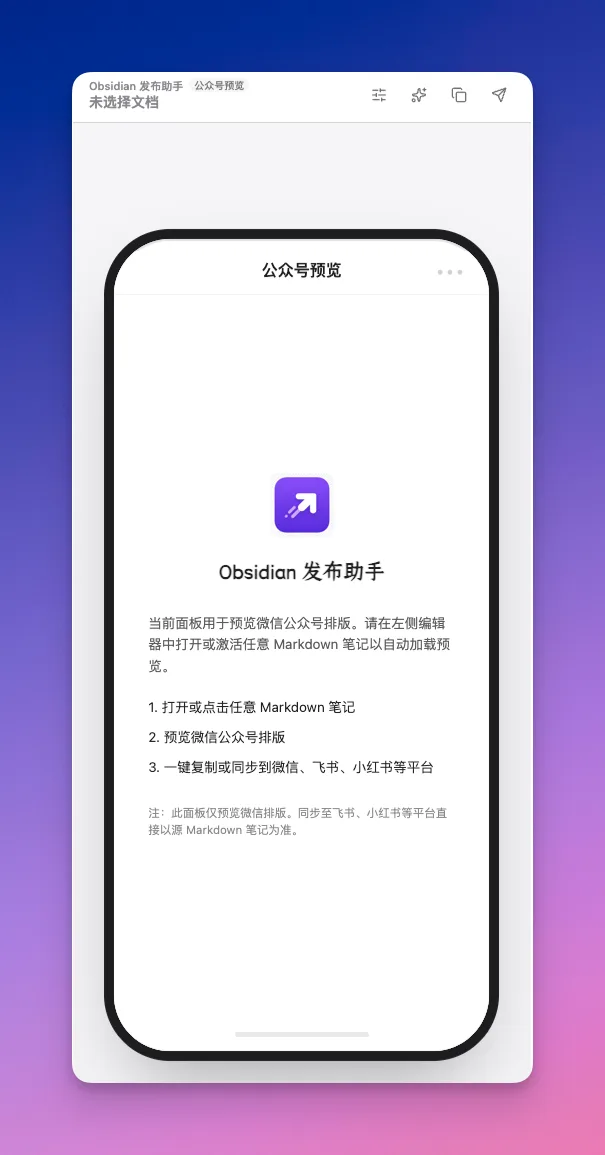
WeChat Converter 是什么
它是一个 Obsidian 社区插件,核心能力就这些:
- Markdown 转公众号格式:标题、列表、引用、代码块、表格,自动转换成公众号编辑器能识别的样式。不会出现发出去格式乱掉的情况。
- 一键发送到草稿箱:在 Obsidian 里点一下,文章就直接躺进你的微信公众号草稿箱了。不用打开浏览器,不用复制粘贴。
- 本地图片自动上传:笔记里引用的本地图片,发送时会自动上传到微信素材库。GIF 图片也支持,不用担心动不了。图床链接的图片也能正常识别。
- 数学公式:LaTeX 行内和块级公式都能正常渲染,不会变成乱码。
- Callout 和 Mermaid:Obsidian 的 Callout 引用块和 Mermaid 图表,都能在导出的文章里保留。
- 多主题排版:内置多套排版主题和样式,你可以按自己的喜好选择,也可以微调。每次发出来的文章风格统一。
- AI 编排:如果你对排版拿不准,可以让 AI 帮你重新组织内容的布局和顺序,省去手动调整的功夫。
一句话定位:你只管在 Obsidian 写,发布的事交给它。
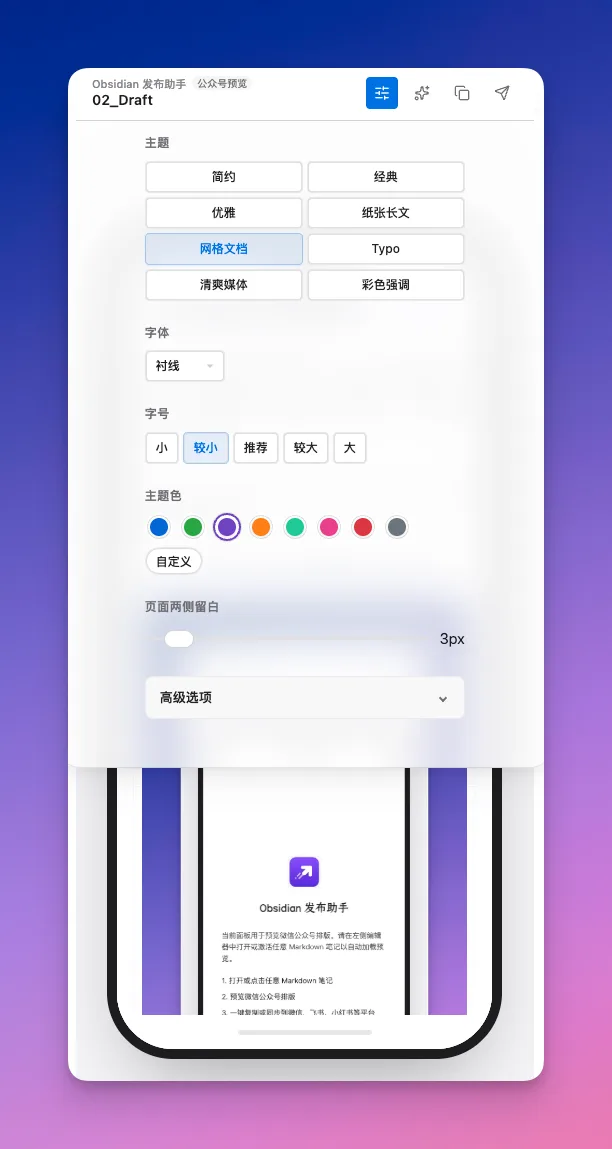
这其实是我自己 vibe coding 的一个 Obsidian 插件,今天也在 Obsidian 入门系列里介绍给大家。
怎么装
在社区插件市场搜「WeChat Converter」,找到后安装启用就行。
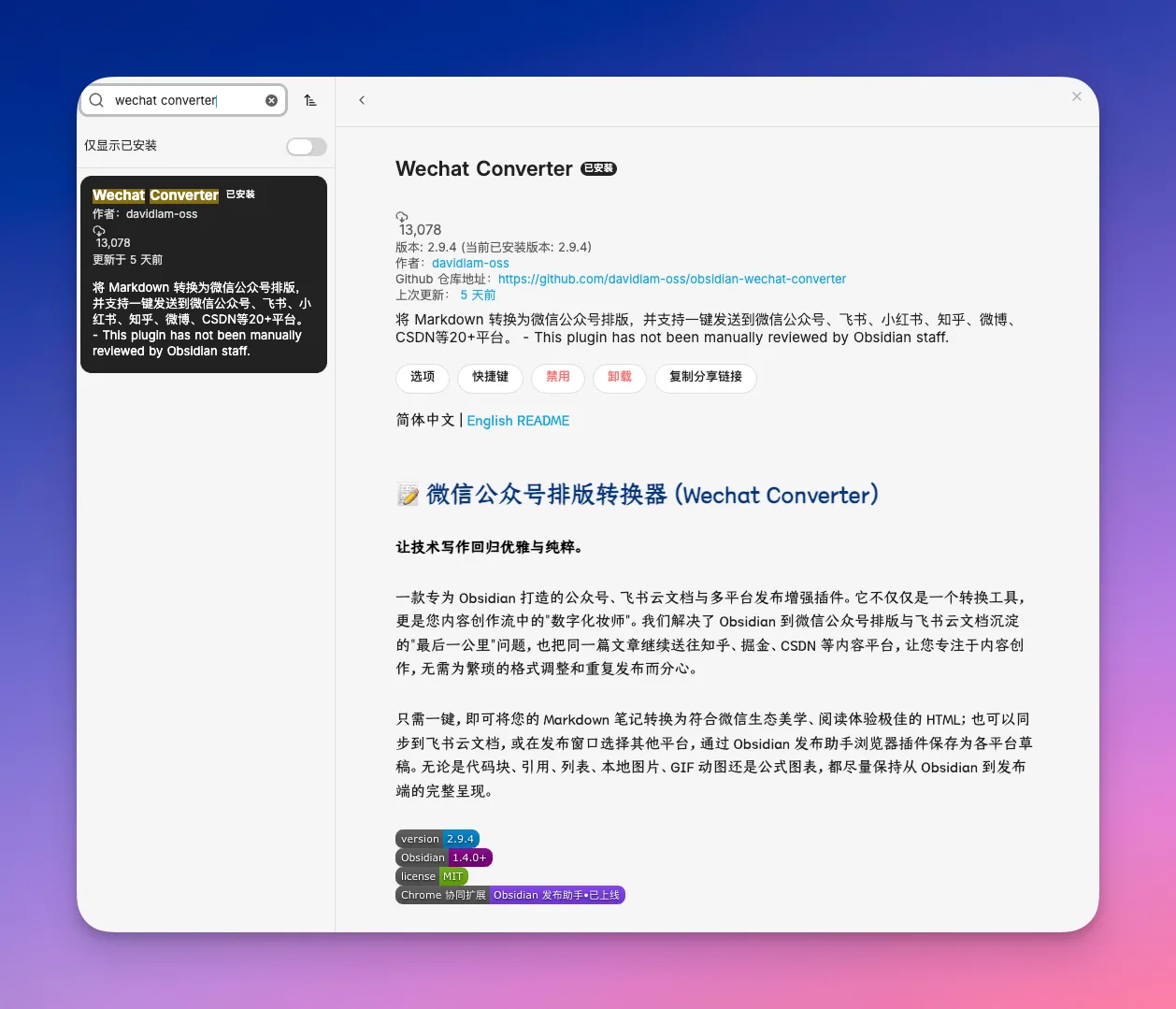
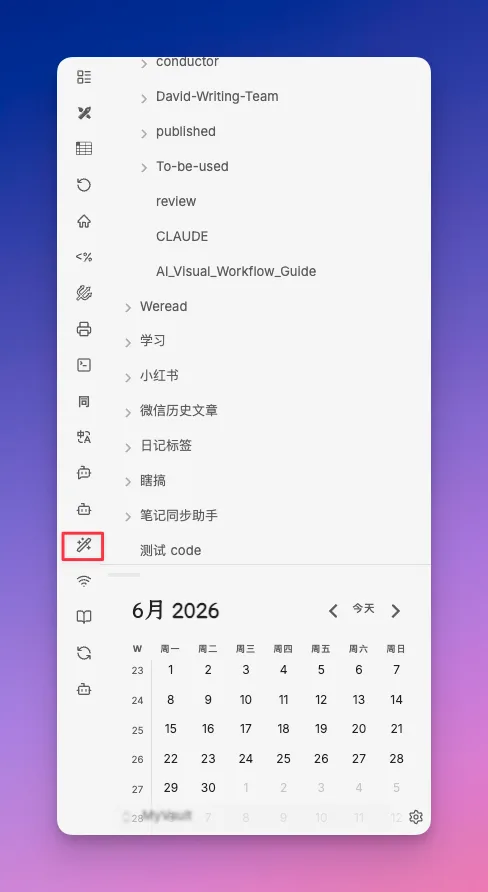
装好之后,左侧边栏会出现一个魔法棒图标,点开就是插件的主界面 - 在右侧边栏展示公众号排版的预览效果。
怎么配
第一次使用需要配置你的公众号。
在插件设置里填入你的公众号 AppID 和 AppSecret。这两个信息微信开发者平台可以找到,另外还需要将你的 IP 配置到微信白名单中。 https://developers.weixin.qq.com/platform
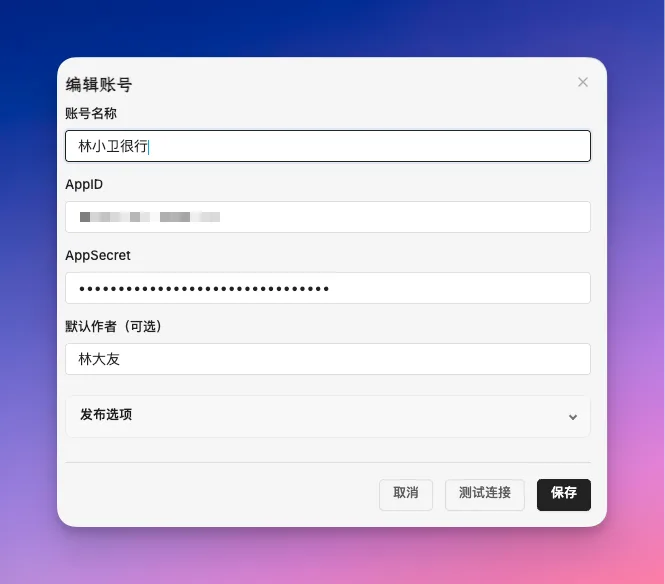
配好之后,以后就不用再动了。每次发文章直接点发送就行。
几个关键设置
插件装好之后,下面这几个设置值得看一眼:
发布前预览:打开后,发送到草稿箱之前可以先在 Obsidian 里预览公众号效果。标题字号、引用样式、代码块配色,都能提前看到。建议打开。
图片上传:如果你的笔记里有本地图片,插件会自动上传到微信素材库。你不需要手动再去公众号草稿箱再手动传一遍。
多账号管理:如果你同时运营多个公众号,可以在设置里添加多个账号(最多 5 个账号),发送时选择目标账号。
怎么用
安装配置好之后,日常用法很简单。
打开你已经写好的笔记,确认内容没问题。在左侧边栏点开 WeChat Converter 的图标,你可以先预览在公众号里的显示效果。标题层级、引用样式、代码块配色,都能在预览里看到。
预览满意之后,点「发送到微信」。几秒钟后,文章就会出现在你的公众号草稿箱里。
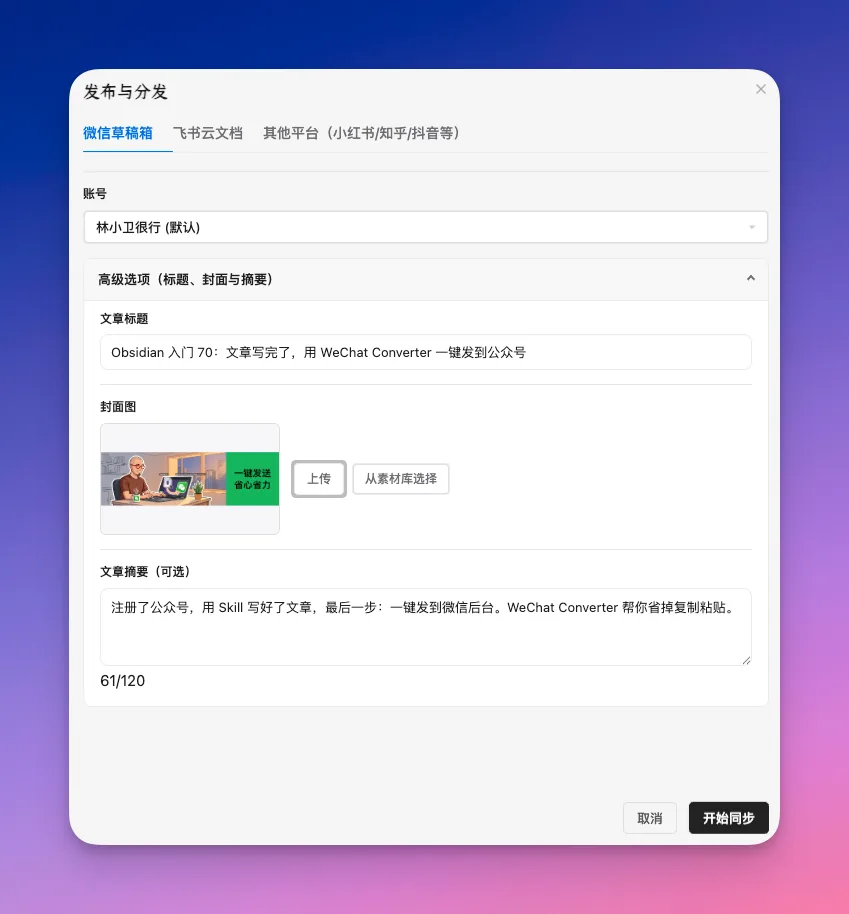
然后你打开公众号后台,在草稿箱里找到它,做最后的检查:调整封面图、修改摘要、完成基础设置,点「发布」。
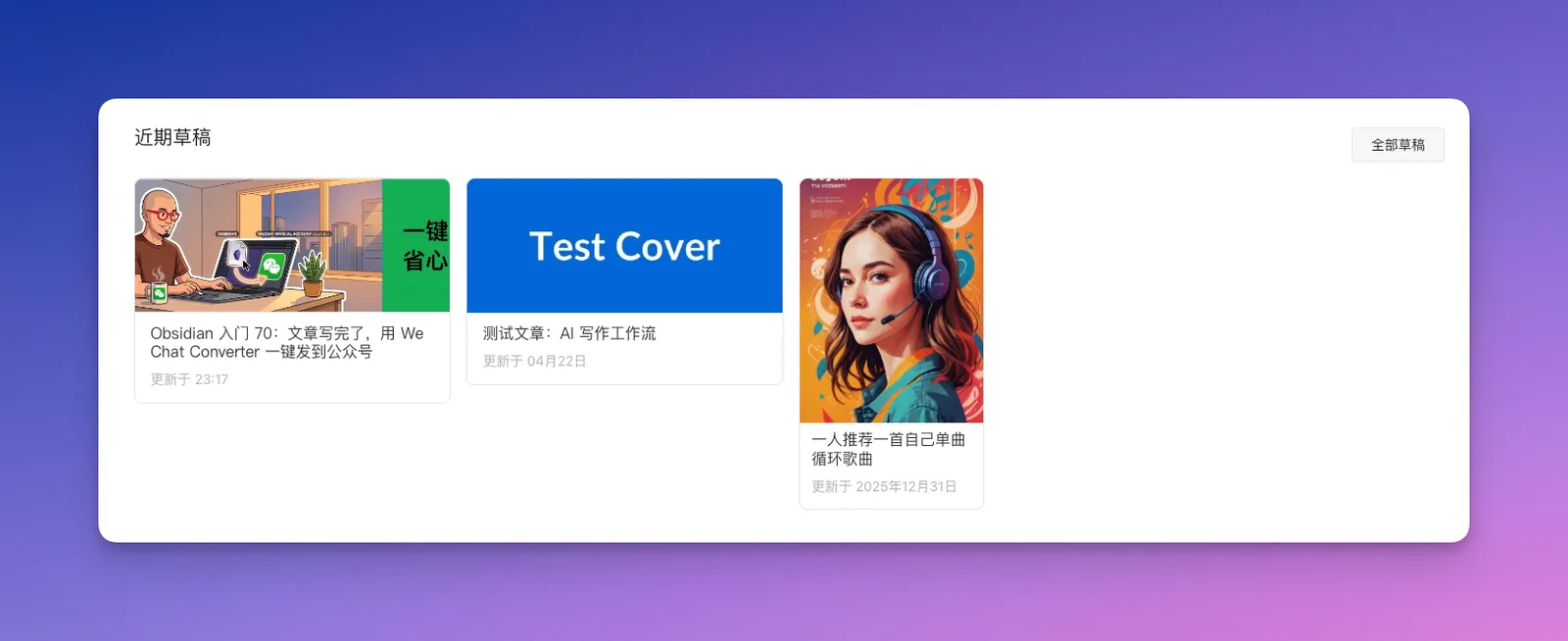
从 Obsidian 写完到公众号发出,整个流程就结束了。
几个你可能关心的
支持多个公众号吗?
支持。如果你同时运营多个号,可以在设置里添加多个账号,发送时选择目标账号就行。
除了公众号还能发哪里?
插件后续版本已经支持一键分发到 20+ 平台,包括飞书、知乎、小红书、微博等。如果你有跨平台分发的需求,可自行体验。
发送后还能在公众号后台改吗?
当然。发送到的是草稿箱,不是直接发布。你还有机会在后台调整内容、封面、摘要等。
入门 68 注册,入门 69 写作,入门 70 发布。
三篇串在一起,就是一条从零到发布的完整链路。如果现在给你一个新话题,你能不能走完这一圈?
作业很简单:装好 WeChat Converter,把你根据入门 69 写的那篇文章从 Obsidian 发到你的公众号草稿箱。
动手试试,下期见。
进阶阅读
关于 WeChat Converter
- 受够了复制粘贴,我把 Obsidian 直接接进了微信后台 — 插件从预览到一键发布的进化故事
- 我做了个插件,让公众号排版不用离开 Obsidian — 插件的起源
- 插件升级 2.8.0:以前只有公众号,现在是一键发 20+ 平台 — 多平台分发能力
- 插件升级|2.9.0:现在可以把 Obsidian 文章一键发布到飞书云文档了 — 插件最新升级
本系列前篇
- Obsidian 入门68:攒了满 Obsidian 的内容,把它递给更广的人群 — 注册公众号
- Obsidian 入门 69:拿到 Skill 之后,怎么用它写完一篇文章 — 用 Skill 写稿
- Obsidian 入门40:把我的写作工作流Skill免费分享给你 — 把我的写作 skill 分享给你
这篇属于 Obsidian 相关教程。想按顺序学习,可以回到完整的 Obsidian 入门教程路径。

热衷于用大白话和工程化消除生活与工作中的“不顺手”。在微信公众号持续记录能省下时间的实操笔记、AI 提效技巧与小工具。