使用指南 · Getting Started
10 分钟,把你 Obsidian 里的笔记
瞬间送进 28 个平台的草稿箱。
本指南包含:从零安装路径、双插件联调、首发文章流程以及故障排查指南。 过程中如有任何卡点,欢迎在底部通过微信或 GitHub 丢问题给我。
已经装好 Obsidian 插件?可以直接从 第四步:安装 Chrome 浏览器插件 开始。
准备工作
动手配置前,请确保满足以下两个必备条件:
- Obsidian 桌面端(macOS / Windows / Linux,版本 ≥ 1.0)。如需下载,可前往官网 obsidian.md。
- Chrome 或 Edge 浏览器 (基于 Chromium 内核浏览器均可)。由于底层扩展机制差异,Safari 和 Firefox 暂不支持。
安装 Obsidian 插件
Obsidian 侧的核心插件叫 Wechat Converter(微信公众号转换器)。它不仅能对 Markdown 进行绝美的格式渲染,更是向浏览器侧浏览器插件投递任务的主引擎。
方式 A · Obsidian 社区插件市场(推荐)
本插件已通过 Obsidian 官方审核上架,可在插件商店一键安全安装:
- 01打开 Obsidian → 设置 → 社区插件 → 关闭「安全模式」。
- 02点击「浏览」,在搜索框输入
Wechat Converter。 - 03进入插件详情页,点击「安装」,安装完成后点击「启用」。
- 04如果你无法访问插件商店,可以先点此查看网页版 插件市场页面,并参考备用方案。
方式 B · BRAT(备用,适合自动更新与测试版)
BRAT (Beta Reviewers Auto-update Tester) 是 Obsidian 社区最流行的测试版自动更新工具,允许你跳过官方应用商店直接从 GitHub 获取实时 Release:
- 01在社区插件中搜索安装并启用「Obsidian42 - BRAT」。
- 02呼出 Obsidian 命令面板 (快捷键
⌘/Ctrl + P),搜索并运行:BRAT: Add a beta plugin for testing - 03在弹出的输入框中直接粘贴我们的 GitHub 仓库地址:
勾选「Enable after installing the plugin」后点击 Add Plugin 确认。DavidLam-oss/obsidian-wechat-converter - 04稍等 2~3 秒,BRAT 会自动拉取最新源码解压,即可直接开启体验。
方式 C · 从 GitHub Release 手动下载安装
如需锁定某个特定旧版本,或无法连接外网时可手动加载包:
- 01前往插件的 GitHub Releases 页面 下载最新的
obsidian-wechat-converter.zip包。 - 02在电脑上找到你的 Obsidian 库 (Vault) 目录,进入隐藏的
.obsidian/plugins/子目录。 - 03把解压后的文件夹移入,确保目录层级及文件如下:
<your-vault>/.obsidian/plugins/obsidian-wechat-converter/ ├── manifest.json ├── main.js └── styles.css - 04回到 Obsidian → 第三方插件 → 刷新已安装列表 → 找到「Wechat Converter」并拨开开关启用。
配置微信公众号发布(可选)
要发布到公众号?展开完成首次配置
仅公众号需要获取 AppID、AppSecret,设置 API IP 白名单;已经配置好的用户可以直接跳过。
查看步骤
要发布到公众号?展开完成首次配置
仅公众号需要获取 AppID、AppSecret,设置 API IP 白名单;已经配置好的用户可以直接跳过。
微信公众号不能像其它平台一样直接复用浏览器登录状态。要把文章保存到草稿箱,需要使用微信官方 API,并完成一次凭证与 IP 白名单配置。
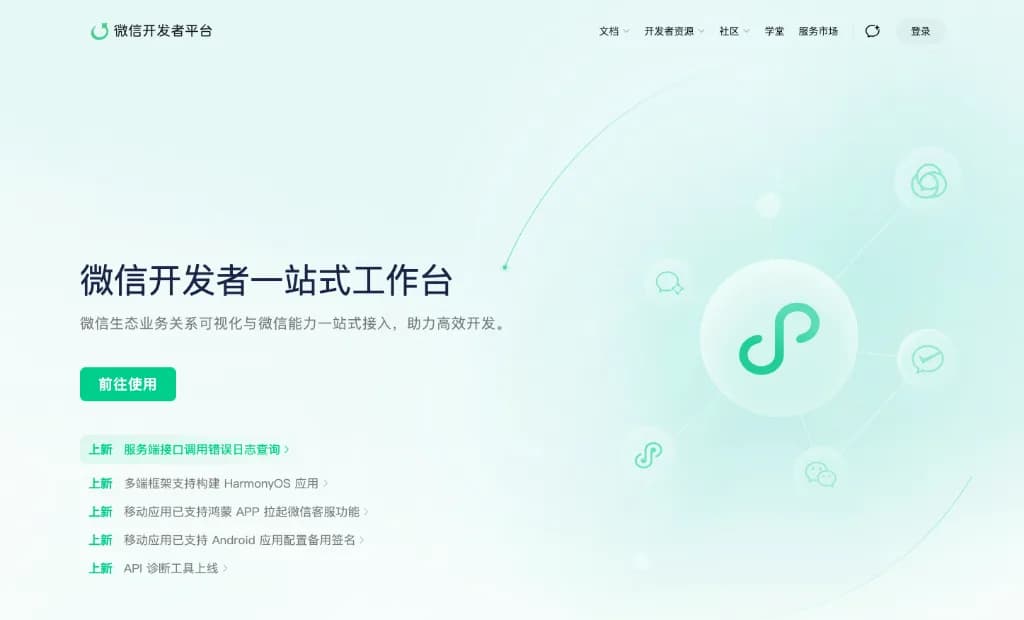
1. 进入微信开发者平台
- 01打开并登录 微信开发者一站式工作台。
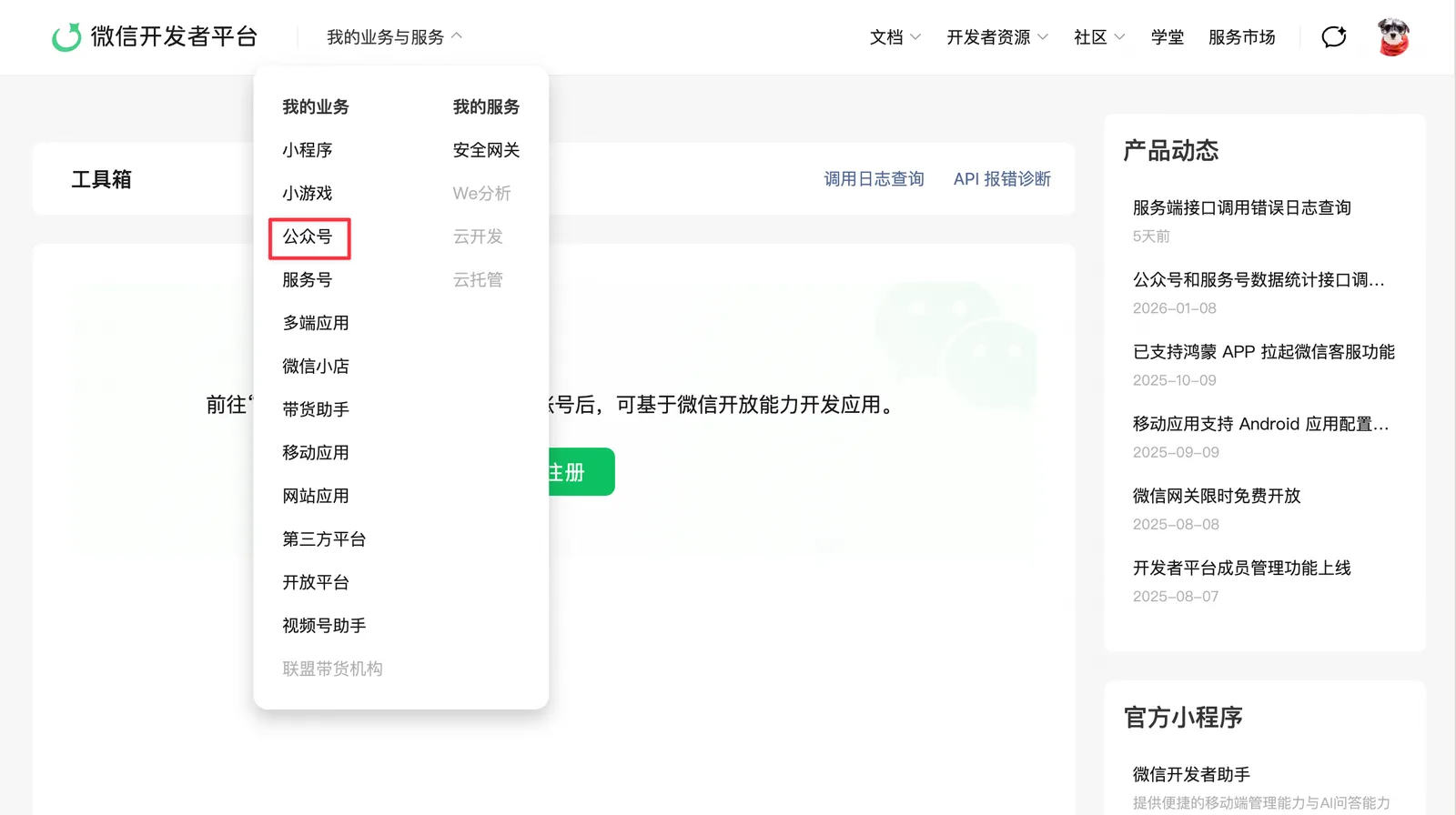
- 02在首页找到「我的业务与服务」,点击「我的业务」进入账号列表。
2. 选择要发布的公众号
在账号列表中找到对应公众号,点击账号名称进入公众号详情页。若你管理多个公众号,请确认选择的是本次要同步草稿的账号。
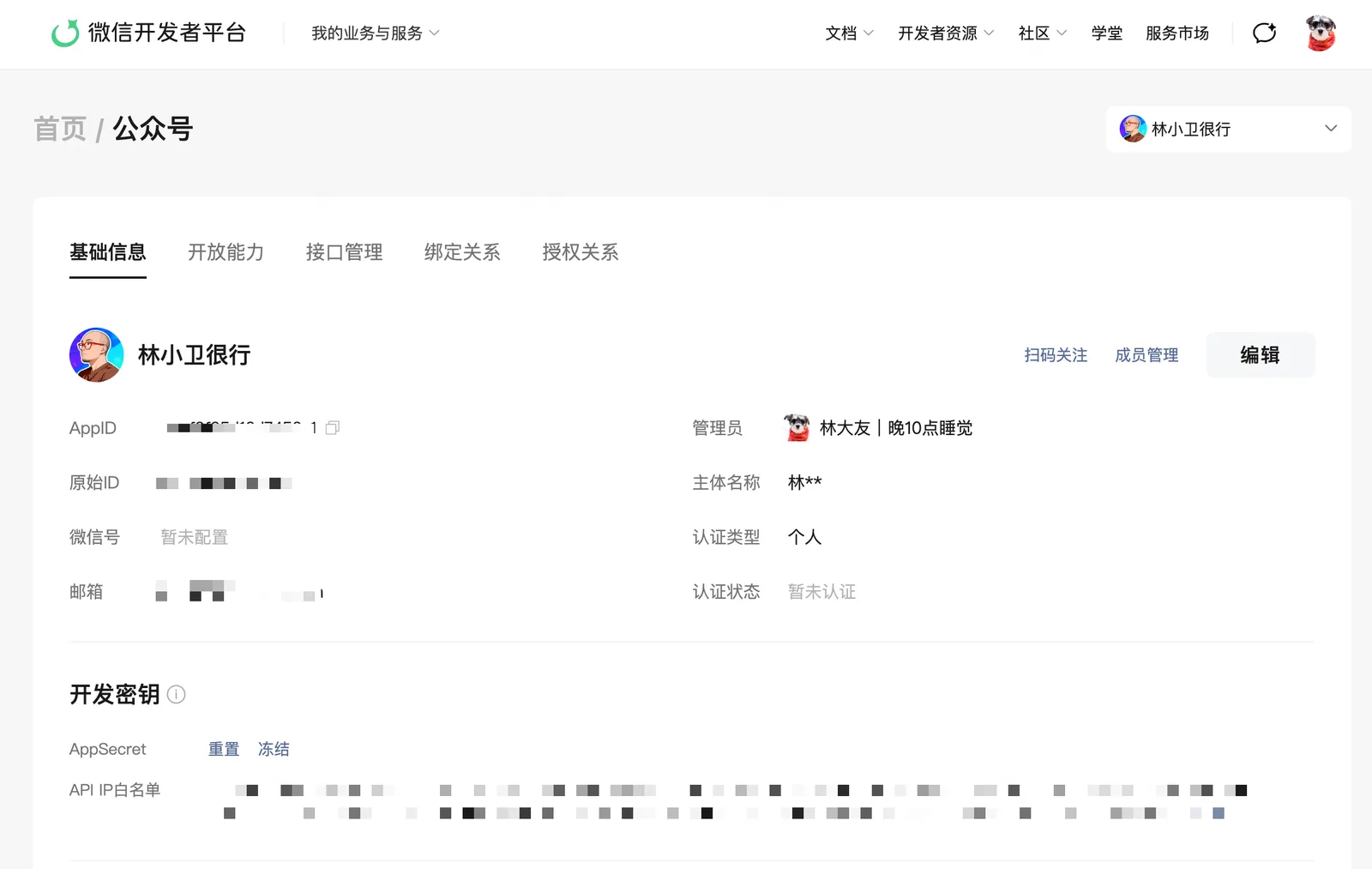
3. 获取 AppID 与 AppSecret
- 01在公众号详情页的「基础信息」中复制
AppID。 - 02在「开发密钥」中查看或重置
AppSecret。 - 03回到 Obsidian → 设置 → Wechat Converter → 公众号设置,新增账号并粘贴这两项凭证。
4. 先查看当前公网 IP
当前公网 IP 可以直接用,但它可能变化
打开 ip.sb 查看当前公网 IP,再回到上图位置,将它加入「API IP 白名单」。家庭宽带、公司网络、VPN、手机热点或出差网络发生变化时,公网 IP 也可能改变,原白名单就会失效。
5. IP 经常变化时,再选择长期方案
安装 Chrome 浏览器插件
浏览器侧的插件叫 Obsidian 发布助手,用来接收 Obsidian 传输的任务,直接接管你已登录的浏览器会话,无缝后台静默生成草稿。
方式 A · 官方浏览器商店(推荐)
本扩展程序已上架 Chrome 与 Edge 官方商店。强烈推荐通过官方商店安装,以获得最佳的安全保障和无感自动静默升级:
方式 B · 加载已解压的扩展程序(若无法访问 chrome 应用商店,推荐)
离线扩展程序压缩包
一键获取最新扩展 zip 压缩文件,高速国内直达。
- 01点击上方按钮下载最新版安装包
obsidian-publisher-latest.zip。 - 02解压到一个你 绝对不会误删 的安全文件夹下(解压后请勿再次移动该文件夹路径)。
- 03在 Chrome 地址栏直接输入并访问:
chrome://extensions。 - 04把右上角的「开发者模式」拨开切换为开启状态。
- 05点击左上角出现的「加载已解压的扩展程序」按钮,选择刚才你解压得到的文件夹。
- 06加载完毕后,在浏览器右上角点开「拼图(扩展管理器)」图标,找到 Obsidian 发布助手 旁边的图钉图标,固定到工具栏中便于随时查看同步状态。
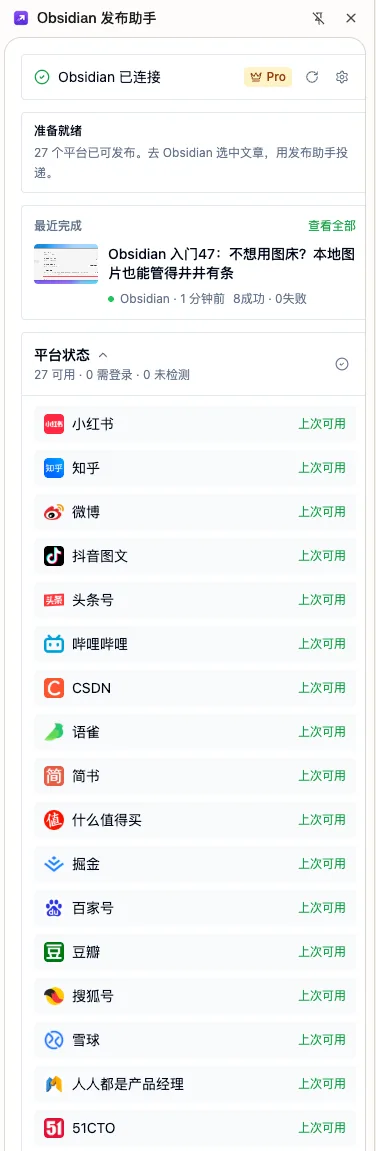
图:已成功在 Chrome 中加载并固定的「Obsidian 发布助手」侧边栏主面板界面(原样原尺寸呈现)
连接 Obsidian 与浏览器插件
为了避免任何第三方云端泄漏隐私,Obsidian 本地插件与浏览器插件之间完全使用底层的安全本地环回网络进行即时通讯(WebSocket 握手默认监听端口:9527)。我们需要配置两端进行配对:
- 01进入 Obsidian 插件配置:打开 Obsidian → 设置 → Wechat Converter,在左侧页签选择 「其他平台(小红书/知乎/抖音等)」 进入配置页面。
- 02启用发布服务:拨开 「启用浏览器插件发布」 开关。开启后,下方会展示具体的连接设置与状态。
- 03检查服务端口:在 「本地服务端口」 中确认端口数值(默认位
9527)。若提示端口冲突,可修改为其他端口(如9528)并保存。 - 04获取浏览器插件配对令牌:在 Chrome 浏览器中,点击工具栏固定的“发布助手”图标以唤醒侧边栏 (Side Panel)。点击侧边栏右上角的 “设置”按钮(齿轮图标) 打开设置面板。在 「配对令牌」 区块点击“复制”按钮,复制自动生成的 UUID 配对令牌。
- 05配置 Obsidian 连接令牌:回到 Obsidian 的「其他平台」设置页,在 「连接令牌」 输入框中粘贴刚才复制的配对令牌。
- 06配置浏览器插件本地服务地址:在浏览器侧边栏设置的 「本地服务地址」 输入框中,确认地址为
ws://localhost:9527(若你在 Obsidian 中修改了端口,请同步修改为此处的端口,例如ws://localhost:9528)。 - 07测试并点亮连接:回到 Obsidian 设置页,点击 「测试连接」 按钮。若连接成功,Obsidian 端会弹出连接成功 Notice,同时状态栏亮起绿色的 “已就绪” 圆点,并显示连接成功的浏览器类型与时间;此时浏览器侧边栏的状态也随之变为绿色的 “已就绪”,显示“已认证连接,可以从 Obsidian 发布”。
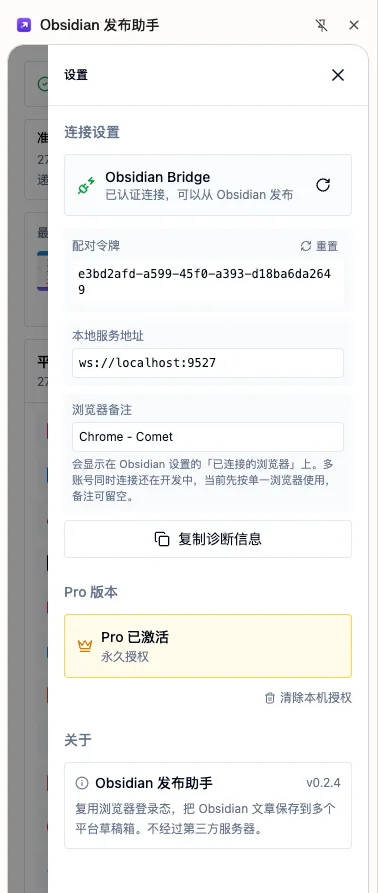
图:成功配对并点亮绿色状态指示灯,浏览器侧边栏顶部显示“Obsidian 已连接”
在浏览器中登录你的自媒体平台
出于对账户安全的考虑,插件不替你托管也不要求你输入任何平台的账号或密码。它直接并 安全复用你在浏览器中已有的有效会话(cookie 状态)。
你只需在常用的 Chrome 浏览器中,前往你想要投递的分发平台,完成日常登录操作即可。以下是主流平台的后台快速入口:
登录成功后,呼出扩展的 Side Panel,在“平台状态”列表下,对应的渠道即会亮起亮绿色的“已登录”状态指示。目前支持的 28 个分发渠道包括知乎、掘金、微博、CSDN、开源中国、大鱼号等等。
支持的多平台同步矩阵(28 个)
微信公众号
小红书
抖音图文
 头条号
头条号知乎
微博
 掘金
掘金哔哩哔哩
百家号
简书
 语雀
语雀豆瓣
X (Twitter)
CSDN
 思否
思否开源中国
博客园
 51CTO
51CTO 慕课手记
慕课手记 网易号
网易号搜狐号
搜狐焦点
大鱼号
一点号
人人都是产品经理
雪球
东方财富
什么值得买
发送你的第一篇笔记
- 01在 Obsidian 中,打开一篇你要分发的 Markdown 笔记文件。
- 02点击左侧导航栏图标,或使用快捷键
⌘/Ctrl + P呼出指令面板,执行:Wechat Converter: 打开预览 - 03在右侧弹出的排版预览窗口的右上角,点击“发布与分发”按钮。
- 04在弹出的窗口中,选择 「其他平台(小红书/知乎/抖音等)」 标签页,打勾选定你想同步的目标草稿平台(比如知乎 + 小红书)。
- 05点击 “发送到浏览器插件” 按钮,预览面板会弹出任务下发成功的通知。
- 06切回 Chrome 浏览器侧边栏,你会看到任务进度列表刷新。各平台显示:等待中 → 上传中 → 保存成功。
- 07点击任务旁边的“去草稿箱”按钮,侧边栏会带你直接跳跃到该平台保存好的网页草稿编辑器。做最后排版核验后即可点击平台原生的“确认发布”。
异常故障排查指南
侧边栏显示“配对令牌不一致”或“连接令牌未填写”
- 请确认你已从浏览器插件设置抽屉中复制了最新的「配对令牌」,且一字不差地粘贴在 Obsidian「其他平台」设置页的「连接令牌」输入框中。
- 如果你在浏览器插件侧点击过“重置令牌”,请务必同步更新 Obsidian 端的连接令牌,并再次点击「测试连接」。
侧边栏显示“握手超时(25 秒未收到响应)”
- 请确认你已经启动了 Obsidian 桌面端,且 Wechat Converter 插件处于激活启用状态。
- 插件设置中的「启用浏览器插件发布」开关确保已正常拨开。
- 检查两端的端口是否完全对齐(默认均为 9527)。若修改过端口,两端端口数值必须保持一致。
两端配置无误,但仍然无法成功连接(点亮绿灯)
- 代理软件与网络过滤(最常见原因):如果你开启了科学上网/代理工具(如 Clash、Shadowsocks、全局 VPN 等),代理可能会接管系统对
127.0.0.1或localhost的本地回环请求,导致两端局域网 WebSocket 握手失败。 - 解决方案:请将
127.0.0.1和localhost加入你代理软件的 「绕过系统代理 / 直连名单 / Bypass」 中,或者暂时彻底关闭代理软件进行测试。 - 本地防火墙拦截:在本地安全软件或防火墙中,确认是否限制了 Obsidian 对
9527端口的监听及入站流量。
激活 Pro 授权码时报错“网络连接不稳定”
- 网络连接属于一次性操作。可能是握手瞬间网络波动,请等待 1~2 分钟后重新点击激活。
- 如果你的局域网/宽带对我们的激活服务有拦截,可以切换为手机热点再点激活,秒级即可处理完毕。激活后离线不依赖任何网络。
部分渠道在侧栏中频繁显示“未登录”
- 在 Chrome 里手动访问一下该平台创作者后台并重新登录一次,然后点一下扩展面板的刷新。
- 某些平台的登录态生命期非常短(过几天会自动清空 session),因此每隔一段时间需要重新登录来续期扩展状态。
与作者取得反馈
我是这个小工具的个人作者,设计这个插件的初衷是为了消灭我自己和很多“全网供稿独立创作者”每天手动发布格式崩溃、反复转存图片的痛苦。 如果你发现了任何排版样式错位、新增平台需求、或是极客联调卡点, 请一定要第一时间丢给我:
- GitHub Issues (强烈推荐): 提新平台需求 / 报 Bug 反馈
- 个人微信:
linauwawa(添加好友请写上备注“发布助手”),或者直接 。
进阶玩法 · Custom CSS
自定义 CSS 使用指南
想给公众号排版换一套专属皮肤?这份指南讲清作用域原理、可用选择器清单、 可直接复制的示例,以及微信环境下会被清洗的禁忌样式与坑位。