受够了复制粘贴,我把 Obsidian 直接接进了微信后台
上次写了篇文章,介绍我做的一个 Obsidian 插件:我做了个插件,让公众号排版不用离开 Obsidian。
它可以在 Obsidian 的侧边栏里,实时预览文章在微信公众号里的显示效果。写完之后,点击复制,粘贴到公众号后台,发布。
听起来已经很顺畅了对吧?
但用了一段时间之后,我发现还是有点别扭。
那该死的「最后一公里」
每次写完文章,预览效果确认没问题了,接下来的流程是这样的:
- 全选,复制
- 打开浏览器,登录公众号后台
- 新建图文,粘贴
- 把封面图另存为,再上传,再裁剪
- 手动填写摘要、作者
这几步,每一步都不难。但加在一起,就像一道隐形的门槛。
我心里盘算着:火箭都造好了,最后还得人工推到发射台上。这事儿怎么想都不对劲。
今天,打通了OB 到微信草稿箱的距离
所以这两天我做了一次优化,发布了 v2.0 版本。
折腾了两天,终于搞定了。
核心目标只有一个:干掉那最后一公里,让 Obsidian 直连微信草稿箱。
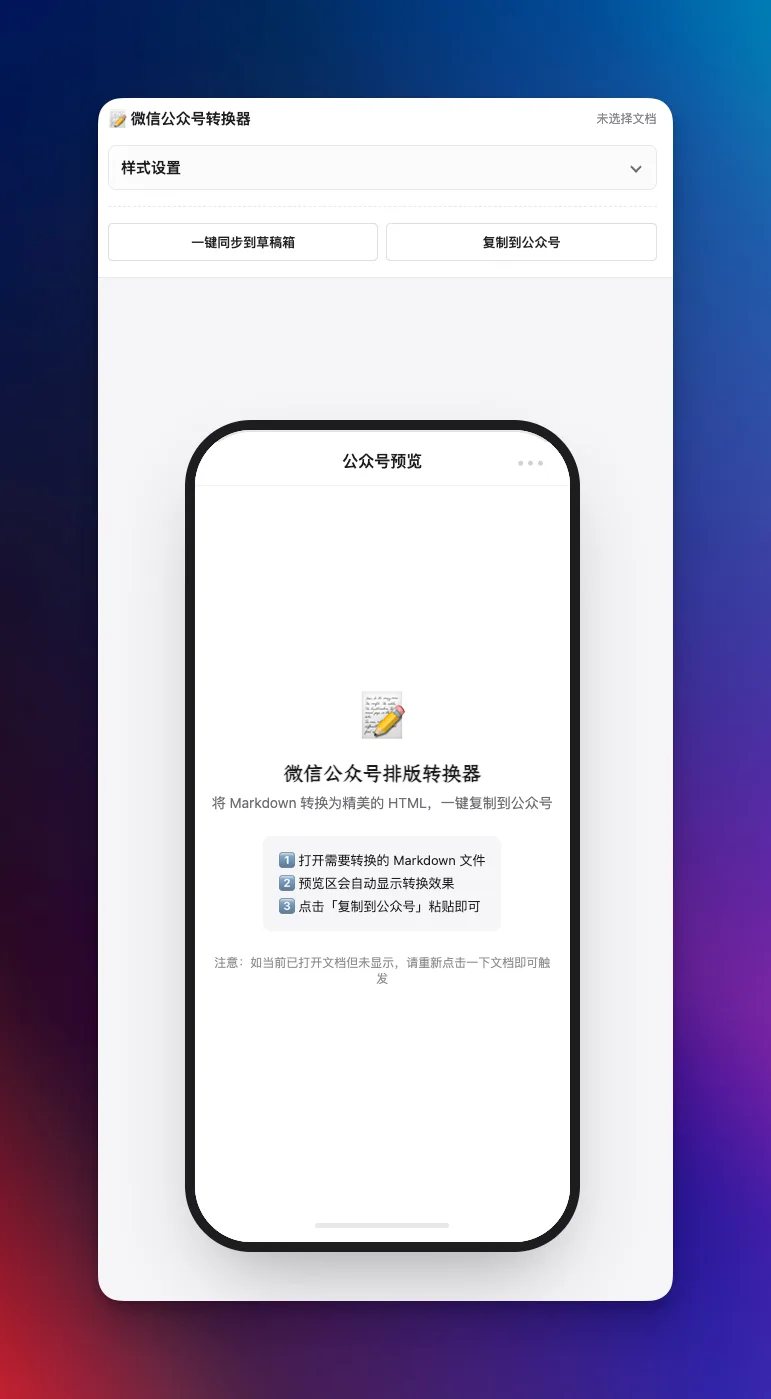
一键同步到草稿箱
现在,写完文章之后,只需要点一下「同步到微信草稿箱」按钮。
标题、正文、封面图,一次性打包发送到微信后台。
不用打开浏览器,不用复制粘贴,不用手动上传封面。
本地图片也能自动处理。不管是相对路径的截图,还是 WikiLink 格式的图片,插件都会帮你上传到微信素材库。
这可能是目前市面上唯一能做到「本地图片全自动同步」的方案。
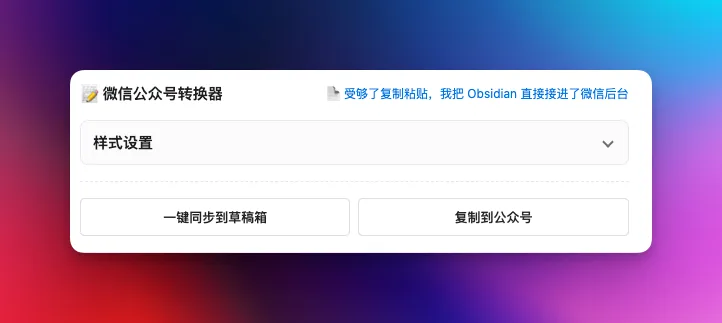
多账号支持
如果你像我一样,手上有不止一个公众号,这个功能会很实用。
插件现在支持同时配置最多 5 个公众号。
你可以在 Obsidian 里一键切换账号。上一篇发给「技术号」,下一篇发给「生活号」,切换很方便。
每个账号还能独立配置默认作者,不用每次都选一遍。
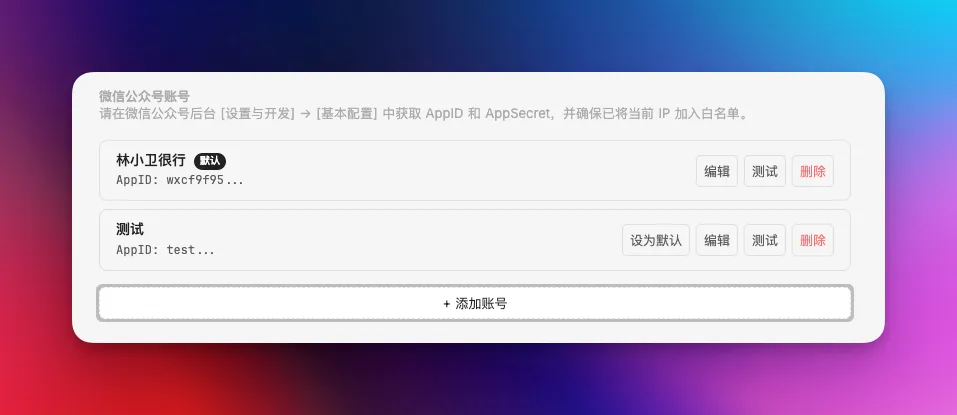
智能摘要与封面
懒得写摘要?插件会自动提取文章前 120 字。
封面图也不用单独处理了。会默认从文章中获取第一张图片作为封面,或者也可以上传一张特定的封面图。
这些小细节,单独拿出来都不起眼。但加在一起,就是「少操心」三个字。
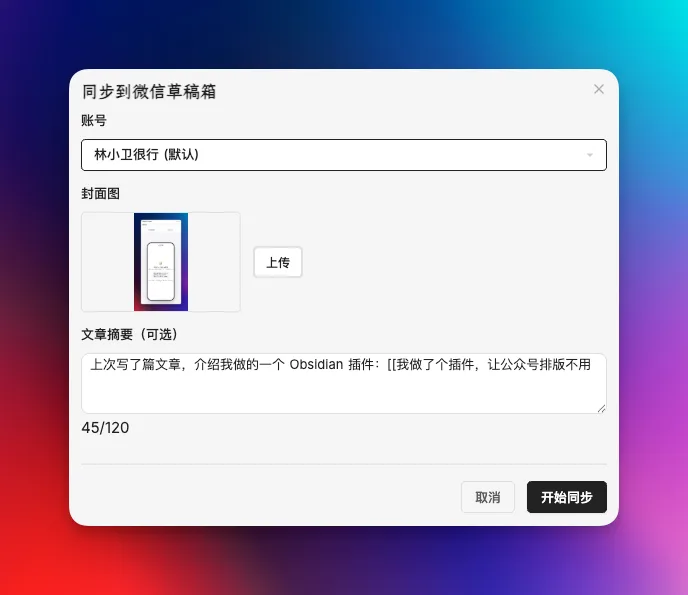
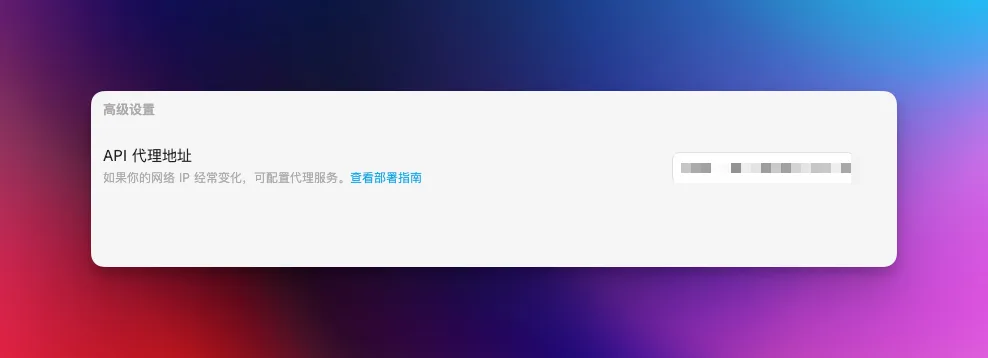
关于 IP 白名单
用过微信公众号 API 的朋友可能知道,微信有个 IP 白名单限制。
如果你的 IP 经常变动(比如在家办公、出差),每次都要去后台改白名单,很烦。
这次我用 Cloudflare Worker 做了一个代理,绕过了这个限制。
不懂代码也没关系。我在 GitHub 仓库里准备了一份傻瓜式的部署教程,照着操作就行。
配置好之后,不管你在哪里写作,同步都不会被卡住。
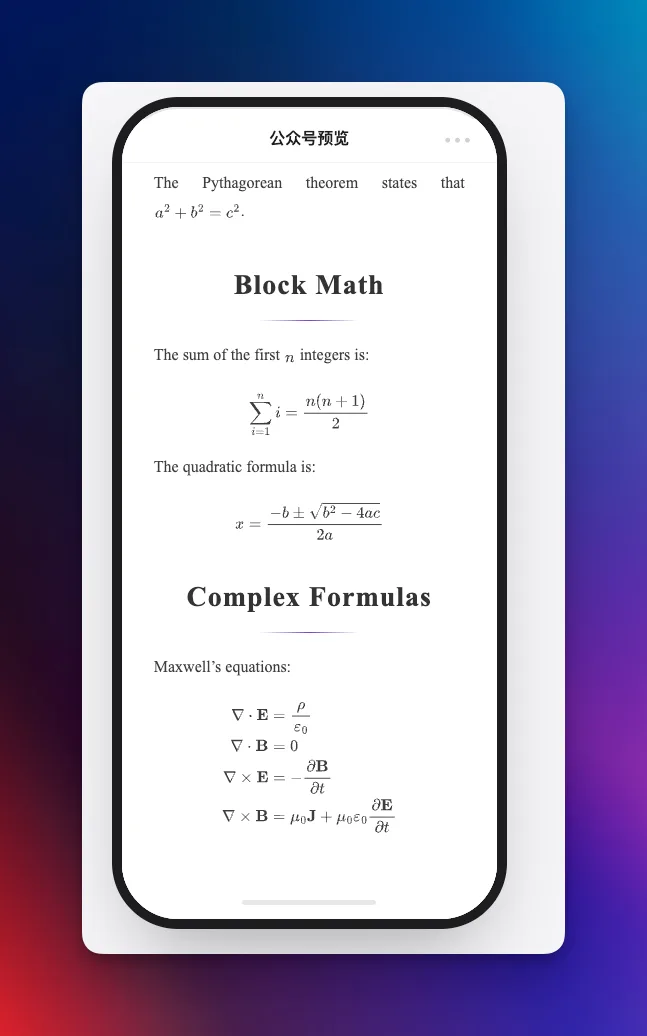
完美支持数学公式
在科研党和技术日常写作中,文章里往往会插入很多数学公式。现在我的插件也完美支持了数学公式的渲染和展示。
同样的,你在 Markdown 文章中插入数学公式之后,可以一键跟随文章发布到微信草稿箱。
如何安装和使用?
插件已经在 GitHub 上开源:
👉 https://github.com/DavidLam-oss/obsidian-wechat-converter
下载方式:
- 访问 GitHub Release 页面,下载最新的 zip 包
- 或者用 BRAT 插件安装 beta 版本
- 如果你访问 Github 有困难,关注公众号在后台回复“插件”即可获取安装包。
配置指南: 进入插件设置 → 填写你的 AppID 和 AppSecret → Done。
我一直觉得,最好的工具应该是隐形的。
它不应该让你时刻意识到它的存在,而是默默地帮你把事情办了。
现在,当灵感落笔成文的那一刻,只需要轻轻一点,它就已经安稳地躺在你的公众号草稿箱里,静候发布。
这就是我理解的「Obsidian Workflow」。
做这个插件的初衷,就是想让自己写作的时候少分心。现在终于做到了。
如果这个功能解决了你的问题,欢迎给 GitHub 仓库点个 Star ⭐️
这篇属于 Obsidian 相关教程。想按顺序学习,可以回到完整的 Obsidian 入门教程路径。