我给 OpenClaw 装了一个可视化面板
我又被我的 AI 助理“骗”了。
倒不是说它故意使坏,这家伙干完活之后,汇报说“完成了”,但我压根不知道它在自己的工作目录里是怎么鼓捣的。它的工作区,对我来说就是个“黑盒”。
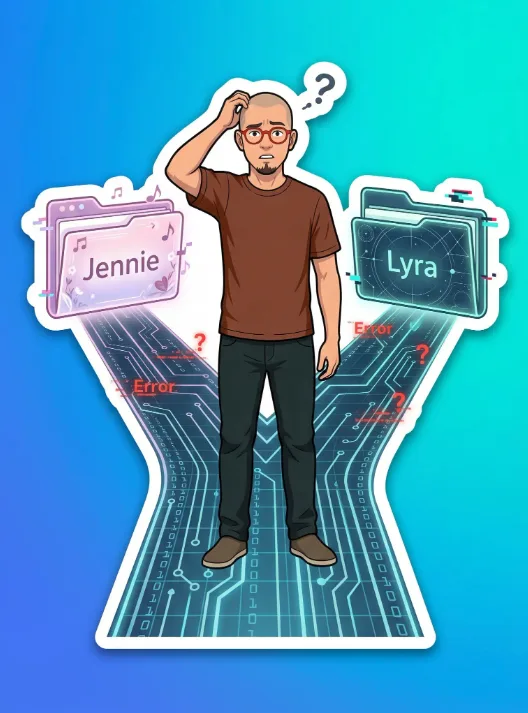
直到有一次,我让助理 “Jennie” 帮忙整理一份写作流文档。它说搞定了。我鬼使神差地多问了一句:“你把文件放哪了?”
不问不知道,一问吓一跳。它把本该给写作助理“Lyra”的文档,全放在了自己“Jennie”的文件夹里。如果我没多那句嘴,这个错误大概率就永远石沉大海了。
那一刻我清楚地意识到,我需要一个能“看穿”这个黑盒的方法。
这个方法就是我们今天要聊的主角:ClawPanel,一个能让你用浏览器直观管理 AI 工作区的 Web 后台。
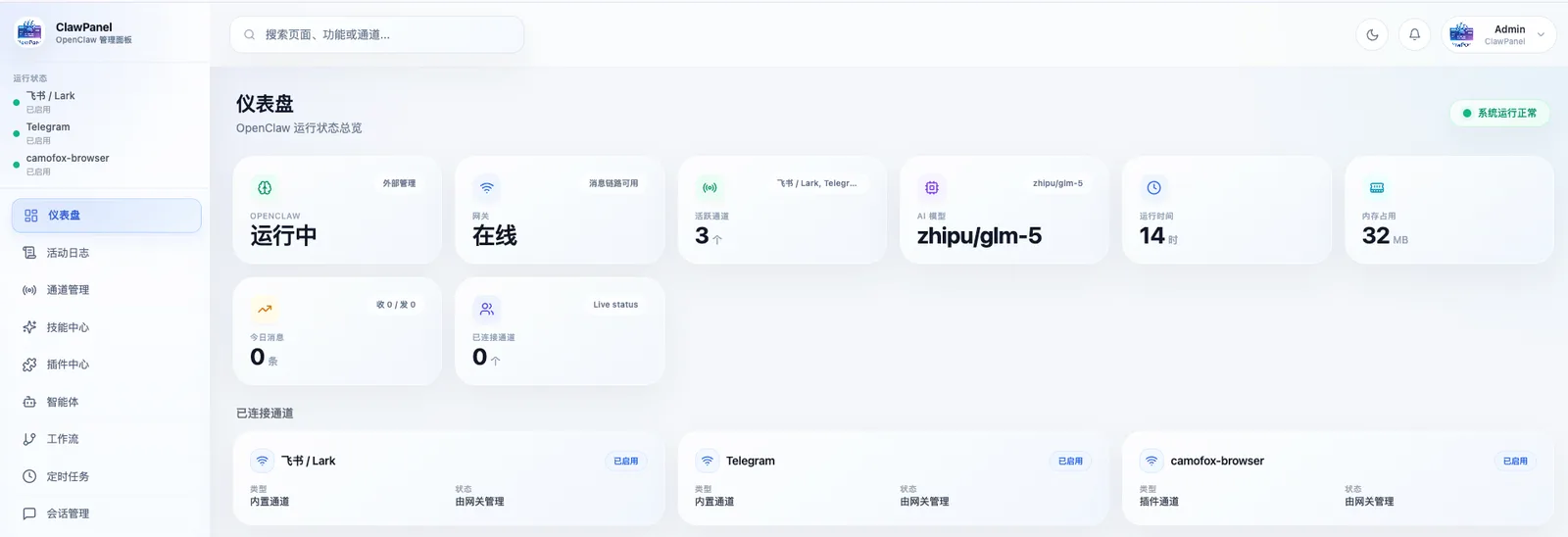
告别黑盒,也告别“人肉运维”
ClawPanel 的价值很直接:它把命令行里的“黑盒”操作,变成了我们熟悉的、所见即所得的“网盘”式管理。装好之后,我随时能看到 AI 的文件,心里总算踏实了。
但这份踏实感,只持续了不到90天。
一个新的、更烦人的问题浮现了出来:要让这个后台在公网上安全、稳定地访问,就需要配置域名和 HTTPS 证书。
我最初的方案是 Caddy (服务器) + Cloudflare (DNS),这也是很多人的标准配置。但这个方案有个不大不小的麻烦:Cloudflare 的代理(那朵橙色云朵)和 Caddy 默认的证书申请方式 (HTTP-01) 互相冲突。
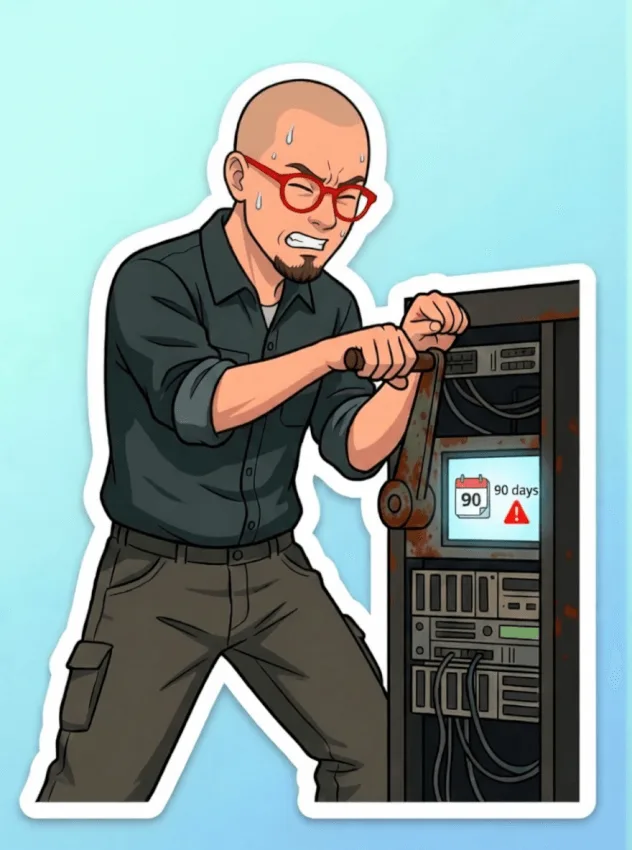
这导致 HTTPS 证书每隔 90 天就会续期失败,我必须手动登录服务器,关闭代理,续期,再打开。
这让原本为了自动化而生的系统,凭空多出了一项“人肉运维”的工作。这显然不是我们想要的从容。
所以,这篇文章想分享的,不仅是如何安装一个面板,更是如何通过一种名为 DNS-01 的验证方式,一劳永逸地解决公网访问和证书自动续期的问题,让你真正获得一个无需操心的 AI 管理后台。
第一站:安装 ClawPanel
我们先来完成简单的部分,把 ClawPanel 安装起来。
不懂代码也没关系,这里的步骤非常清晰,跟着做就好。
- 下载 ClawPanel: 从它的 GitHub Releases 页面找到最新版的二进制文件,下载到你的服务器上。
- 创建服务: 为了让它能在后台长期运行,我们为它创建一个
systemd服务。 - 启动服务: 启动它,并设置为开机自启。
这个过程,你可以直接把下面的指令复制给你的 AI 助理,让它帮你完成。
请帮我完成 ClawPanel 的基础安装:

1. 从 https://github.com/openclaw/clawpanel/releases 下载最新版的二进制文件。
2. 将其安装到 /opt/clawpanel/ 目录。
3. 为它创建一个 systemd 服务,并确保启动时传入 OpenClaw 的路径作为环境变量。
4. 启动服务并设置为开机自启。
完成后,ClawPanel 应该已经在你服务器的 19527 端口上运行了。
第二站:配置 Caddy (核心环节)
现在,我们来处理核心的部分:让 Caddy 作为我们面板的代理,并配置好永久自动续期的 HTTPS。
1. 准备一个带“插件”的 Caddy
常规的 Caddy 是不支持 DNS-01 验证的,我们需要一个包含了 Cloudflare DNS 插件的“特供版”。
好在 Caddy 官网就提供了下载服务,直接运行下面的命令,就能下载到这个特供版 Caddy。(如果你的 AI 助理提示 Go 版本过低无法编译,用这个方法可以完美跳过问题。)
curl -sL "https://caddyserver.com/api/download?os=linux&arch=amd64&p=github.com%2Fcaddy-dns%2Fcloudflare" -o /tmp/caddy-cf
# 下载后替换你服务器上原有的 Caddy 二进制文件即可
# sudo mv /tmp/caddy-cf /usr/local/bin/caddy
# sudo chmod +x /usr/local/bin/caddy
2. 申请一个 Cloudflare API Token
这是整个流程中最关键的一步。我们需要在 Cloudflare 创建一个 API Token,并只给它最小的必要权限。
- 登录 Cloudflare -> 我的个人资料 -> API 令牌 -> 创建令牌。
- 选择“创建自定义令牌”。
- 权限设置:
区域 (Zone)→DNS→编辑 (Edit)
- 区域资源:
包括 (Include)→特定区域 (Specific zone)→ 选择你的域名
创建成功后,把生成的 Token 复制下来,这是它唯一一次完整显示。
3. 配置 Caddy
现在,我们把刚刚的 Token告诉 Caddy。
首先,创建一个环境变量文件:
# 创建并编辑
sudo vim /etc/caddy/caddy.env
把你的 Token 写进去:
CLOUDFLARE_API_TOKEN=你刚刚复制的Token
然后,修改 Caddy 的主配置文件 Caddyfile,为你的 ClawPanel 添加一段这样的配置:
clawpanel.你的域名.top {
    tls {
        dns cloudflare {env.CLOUDFLARE_API_TOKEN}
    }
    reverse_proxy 127.0.0.1:19527
}
这段配置的核心是 tls 块,它告诉 Caddy:在为这个域名申请证书时,请使用 Cloudflare 的 DNS 来进行验证,验证时需要的 API 令牌,请从我刚刚设置的环境变量 CLOUDFLARE_API_TOKEN 中读取。
4. 重启 Caddy 并验证
最后一步,我们需要让 Caddy 在启动时加载我们设置的环境变量文件。
编辑 Caddy 的 systemd 服务文件:
sudo systemctl edit caddy在打开的编辑器里,输入以下内容,它会覆盖掉默认的启动指令:
[Service]
ExecStart=
ExecStart=/usr/local/bin/caddy run --environ --config /etc/caddy/Caddyfile --envfile /etc/caddy/caddy.env
实战小贴士: 为什么不直接修改原始的
caddy.service文件?因为使用systemctl edit创建的覆盖文件,在 Caddy 升级后依然会保留,更为稳妥。这也是之前踩过的一个坑,直接修改原文件,升级后配置就没了。
现在,重新加载并重启 Caddy:
sudo systemctl daemon-reload
sudo systemctl restart caddy
等待片刻,访问 https://clawpanel.你的域名.top,你应该能看到 ClawPanel 的登录界面了,而且浏览器地址栏的锁应该是安全状态。
给你的 AI 配上“遥控器”
走到这一步,我们已经完成了一个相当稳妥的部署。
更有趣的是,我们可以把整个过程“封装”成一个指令,交给你的 AI 助理来完成。以后给新服务器部署时,你只需要把下面的话复制给它。
这比我们自己对着文档操作,又多了一份从容。
复制这段话给你的 OpenClaw 助理:
请帮我部署 ClawPanel 并通过 Caddy 的 DNS-01 方式配置好公网访问。

**我的环境:**
- 域名: [填写你的域名]
- 已安装: OpenClaw, Caddy
- Cloudflare: DNS 已托管

**执行步骤:**
1.  参考本文,完成 ClawPanel 的安装和服务配置。
2.  参考本文,下载带 Cloudflare 插件的 Caddy。
3.  请向我申请 Cloudflare API Token,我会提供给你。
4.  创建 `/etc/caddy/caddy.env` 文件并填入 Token。
5.  修改 `Caddyfile`,为 `clawpanel.你的域名` 添加反向代理和 DNS-01 的 tls 配置。
6.  通过 `systemctl edit caddy` 更新服务,加载环境变量文件。
7.  重启 Caddy,并验证 `https://clawpanel.你的域名` 是否可访问。

请开始执行,有问题随时问我。
从“黑盒”到“驾驶舱”
现在,每当 AI 助理在服务器上完成一项任务,我不再需要追问“你改了哪里?”,而是可以从容地打开浏览器,进入 ClawPanel 这个“驾驶舱”,直观地看到所有文件的变化。晚上也终于能睡个安稳觉,不用担心第二天醒来,AI 又不知把什么东西搞丢了。
从一个充满不确定性的“黑盒”,回归到一个可掌控、确定性更高的工作流——这才是真正的“一劳永逸”,之前那些都只能算半成品。
毕竟,掌控感,才是我们玩技术最重要的事情。