Raycast Snippet 入门指南:让输入变得更简单
•林小卫很行
为什么需要 Snippet 功能?
在日常工作和生活中,我们经常会遇到需要重复输入的内容,比如常用回复、个人信息、代码片段等。每次手动输入不仅浪费时间,还容易出错。Raycast 的 Snippet 功能,就是为了解决这些重复劳动,让输入变得高效又省心。
Snippet 能做什么?(实际例子)
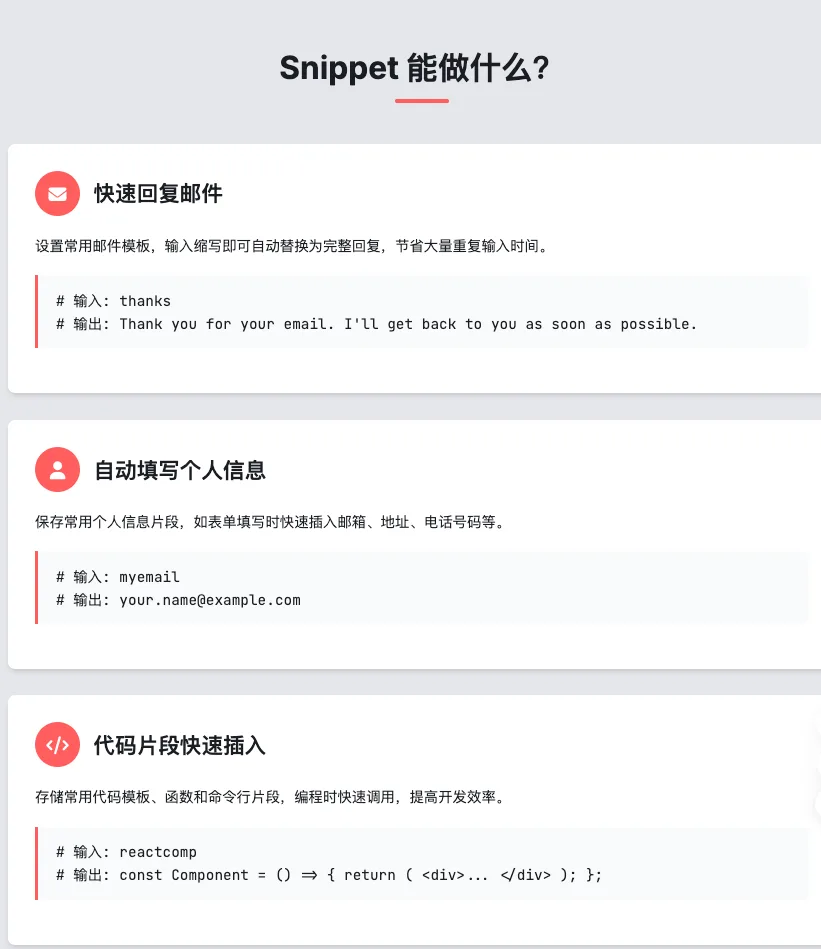
Snippet 就是可以一键插入的“快捷文本”。比如:
- 回复客户邮件时,只需输入设定的缩写,就能自动插入完整回复模板。
- 填写表单时,直接插入自己的邮箱、地址等信息,无需手动敲字。
- 编写代码时,常用的函数、命令行片段都能快速粘贴,不用记忆和重复输入。
- 甚至可以保存会议纪要或工作日志的标准格式,随时调用。
如何快速上手设置?
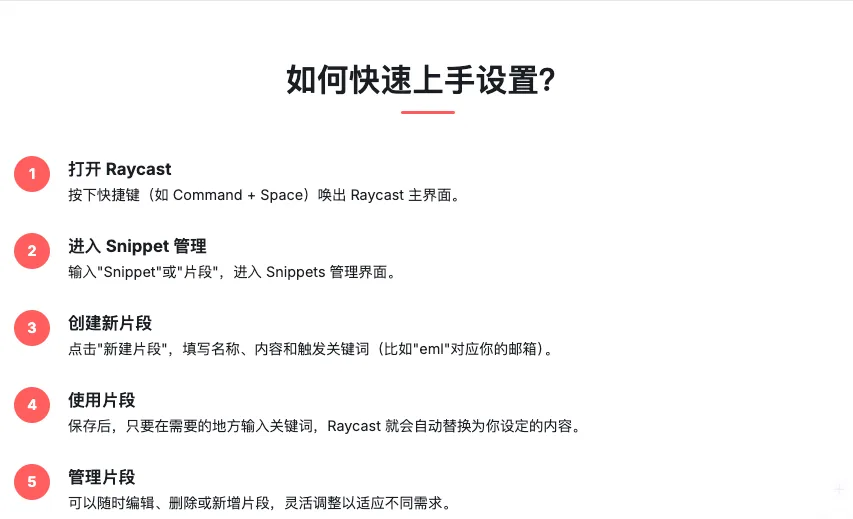
- 打开 Raycast,按下快捷键(如 Command + Space)唤出主界面。
- 输入“Snippet”或“片段”,进入 Snippets 管理界面。
- 点击“新建片段”,填写名称、内容和触发关键词(比如“eml”对应你的邮箱)。
- 保存后,只要在需要的地方输入关键词,Raycast 就会自动替换为你设定的内容。
- 可以随时编辑、删除或新增片段,灵活调整。
日常高效用法建议
- 把常用回复、个人信息、代码片段都存进 Snippets,遇到需要时秒级调用。
- 用简短好记的关键词做触发词,比如“addr”代表地址,“sig”代表签名。
- 养成用 Snippet 写工作日志、会议纪要的习惯,格式统一又省事。
- 如果有多台设备,记得同步你的 Snippets,随时随地都能用。
遇到问题怎么办?
- 如果片段没有自动插入,检查关键词是否设置正确,或是否和其他快捷键冲突。
- 找不到 Snippet 功能?确认 Raycast 已更新到最新版本,并在设置中开启相关扩展。
- 有特殊需求或遇到 Bug,可以到 Raycast 官方社区或帮助文档查找解决方法。
为什么 Raycast Snippet 值得一试
Raycast Snippet 功能简单易用,能帮你省下大量重复输入的时间,让日常工作变得更高效。无论是职场办公、技术开发还是生活琐事,只要用上 Snippet,就能感受到输入的轻松和快捷。如果你还没试过,真的值得现在就动手设置几个,体验一下效率提升的感觉。