Raycast 进阶:不用买 Pro 会员!我用这招免费获得“全局 AI 翻译”魔法
如果你需要高效阅读英文资料,但又不想被频繁翻译打断,怎么办?相信有些朋友已经给浏览器装上翻译插件(例如 Chrome 的沉浸式翻译)来帮助自己了。
但是,当我们在电脑上的其他软件(如笔记、PDF、代码编辑器)中遇到英文时,可没有浏览器插件能帮忙。
一般的做法可能是选中 → 复制 → 打开翻译软件 → 粘贴,可这种传统的翻译方式效率极低。
全局翻译的“爽”感
我发现,可以通过 Raycast 的 AI command 来实现 Mac 的全局翻译。你可能会问了,Raycast 的 AI 不是要开通Pro 会员吗?不用担心,现在 Raycast 也可以配置自己的 API key 了。
如此一来,我们不仅免费获得了 Raycast 的核心 AI 能力,还打造出了最丝滑的“选中即翻译”魔法。翻译流程将程简化为:“选中 → 快捷键 → 翻译结果秒现”。
而且,可以用 AI 的能力做到“双向翻译”
- 中文 → 快捷键 → 英文翻译结果秒现
- 英文 → 快捷键 → 中文翻译结果秒现
配置指南:打造你的“双向智能翻译” Command
这是实现 Raycast AI 功能免费化和专业翻译的关键步骤。
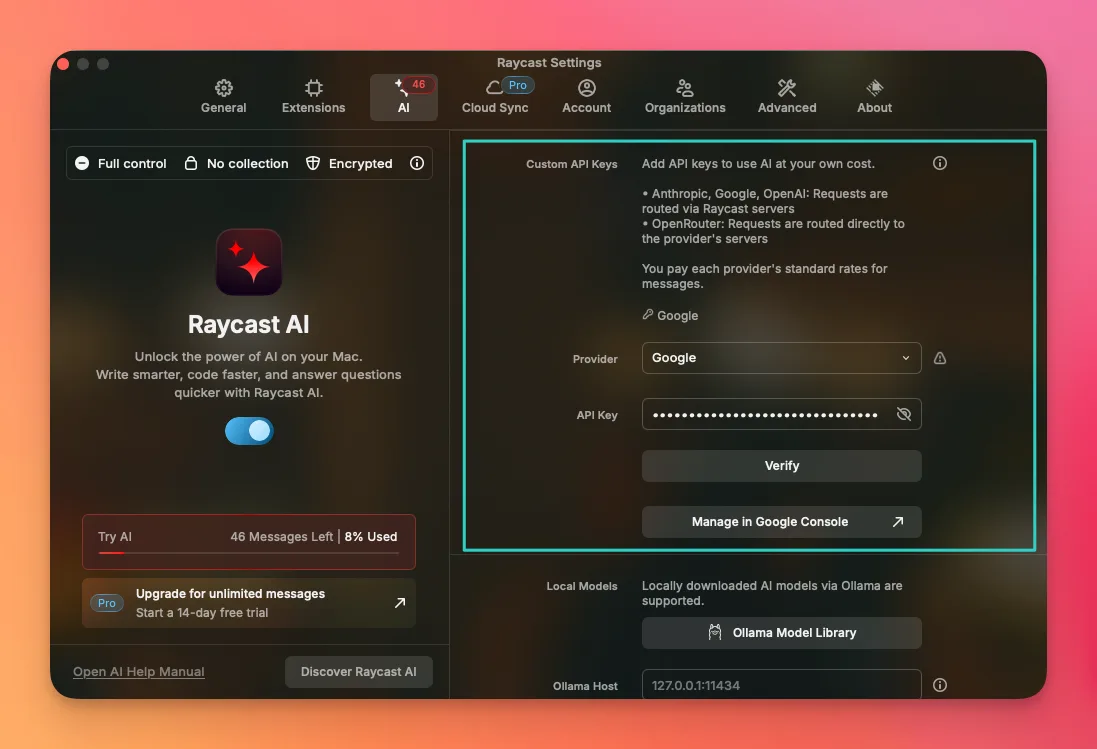
免费激活 AI 能力:API Key 配置
- 准备 API Key: 你需要有一个 AI 平台的 Key(例如 Gemini、OpenAI)。
- 打开 Raycast 设置: 按下
Cmd + ,或通过 Raycast 主窗口搜索General settings。 - 配置 Key 和模型: 在左侧栏找到
AI选项卡,在 API Key 区域,输入你的 Key。此时,你的 Raycast 核心 AI 能力已被“激活”。
打造你的“双向智能翻译” Command
这是将你的 Prompt 变成一个可执行指令的关键。
-
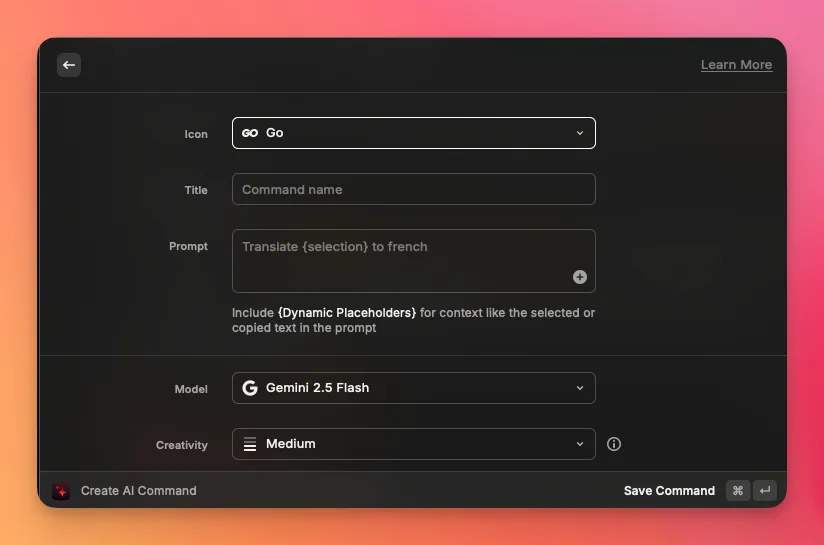
创建 Command: 在 Raycast 窗口中,搜索 Create AI Commands,点击
Create New。 -
设置名称与 Prompt:
- 名称: 命名为
全局智能翻译或Global Translate。或者任何你愿意命名的名称 - Prompt: 将下方提供的双向智能翻译 Prompt 粘贴到 Command 的提示词区域。
- 名称: 命名为
-
Prompt 内容(极致专业化):
请将{selection}内容进行智能翻译:
若提供的内容为中文:
- 翻译成地道、自然的英文
- 确保符合英语表达习惯和语言特点
- 保持原文的语气和语境
- 专业术语采用对应的标准翻译
若提供的内容为英文:
- 翻译成流畅、地道的中文
- 符合中文的表达方式和语言习惯
- 保留原文的语气和语境
- 专业词汇使用规范译名
输出要求:
- 仅输出翻译结果
- 不添加引号或其他标记
- 不包含任何解释或说明
- 保持排版格式与原文一致
注:如遇到专有名词或特殊术语,优先采用已被广泛接受的标准译法。
终极解放:设置全局快捷键
- 找到 Extensions: 进入 Raycast 的
General settings->Extensions。 - 定位 Command: 在搜索框,找到你刚才创建的
TranslateCommand。 - 设置快捷键: 为它设定一个你顺手的全局快捷键(例如:
Cmd + Shift + T)。
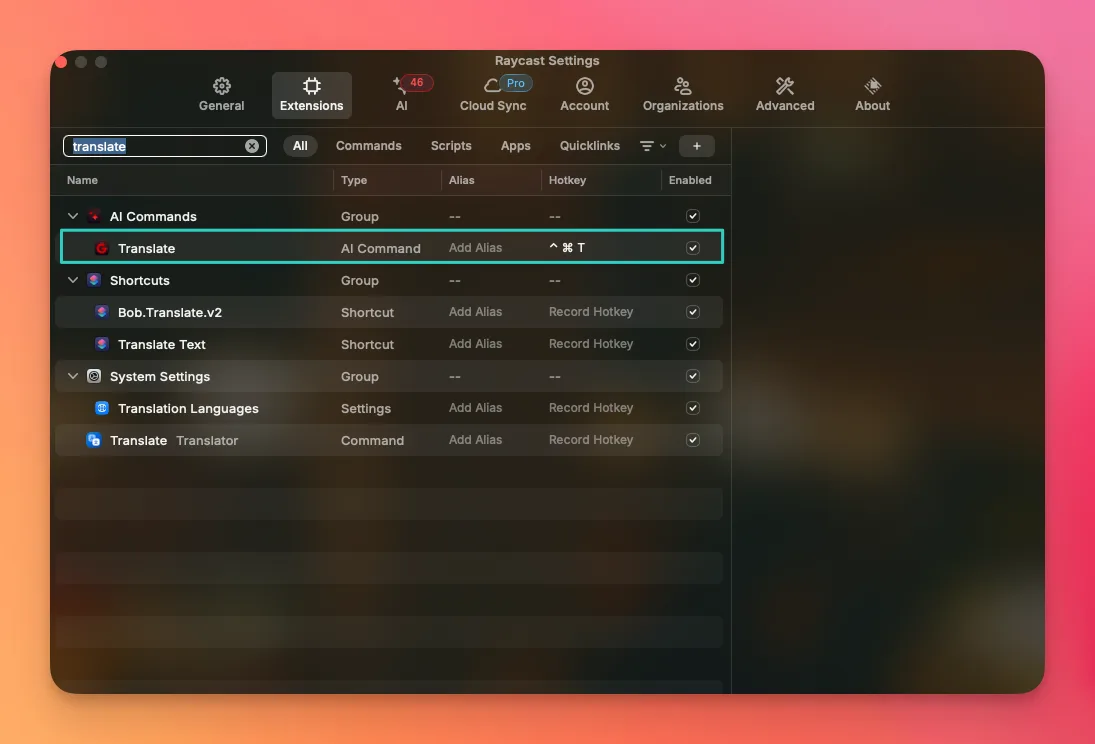
搞定!现在,在任何应用中,你选中一段文字,按下 Cmd + Shift + T,Raycast 就会瞬间启动“双向智能翻译”并返回结果。
免费与自定义的自由
一旦你配置了 Key,Raycast 的全局 AI 能力就完全解锁了。你可以使用提示词让它进行全局总结、文本润色、生成代码等功能,且无需付费订阅。
Raycast 的强大在于它的可定制性。通过配置自己的 Key,我们不仅省下了 Pro 会员的费用,更获得了自定义 AI 能力的自由。现在,我的 Mac 拥有了最丝滑、最有性价比的“选中即翻译”魔法。
- 安全提示: 请务必像保护密码一样保护你的 API Key,不要随意泄露。
如果你对 Raycast 的其他功能感兴趣,或者有更强大的 Prompt 调试经验,欢迎添加我的微信 “linauwawa” 一起交流!