怎么在 Mac 安装 Stable Diffusion
准备工作
- 确保 macOS 版本为 12.3 或更高
- 安装 homebrew,若还未安装可参考怎么在 Mac 安装homebrew
- 安装 Python 3.10
安装Python 3.10
通过以下命令安装 python 3.10
brew install python@3.10等待命令跑完后,运行以下命令查看 Python 的版本
python3.10 --version如果输出的不是 3.10,那么可以通过以下命令查看Python 3.10 的安装路径
which python3.10通常通常,Homebrew 安装的 Python 3.10 路径为 /usr/local/opt/python@3.10/bin/python3.10
运行以下命令查看这个路径里面的 Python 是否 3.10 了
/opt/homebrew/bin/python3.10 --version如果得到的结果是 Python 3.10.x,说明 Python 3.10 已正确安装。
克隆 Automatic1111 Web UI 仓库
运行以下命令
git clone https://github.com/AUTOMATIC1111/stable-diffusion-webui.git如果速度非常慢,甚至没有速度,这通常是由于 GitHub 的服务器位于国外,国内访问时可能受到网络限制或延迟的影响。可以使用国内镜像进行克隆
git clone https://gitclone.com/github.com/AUTOMATIC1111/stable-diffusion-webui.git
安装和运行 Automatic1111 Web UI
- 进入项目目录
cd stable-diffusion-webui- 创建 Python 3.10 虚拟环境
python3.10 -m venv venv
source venv/bin/activate- 安装依赖
pip install --upgrade pip
pip install -r requirements.txt- 启动 web UI
./webui.sh启动 web UI
stable-diffusion-webui-assets
启动后,会首先克隆克隆 stable-diffusion-webui-assets, 如果碰到问题或者没有速度,需要替换为国内的镜像。 按照以下步骤操作:
- 打开路径:
/stable-diffusion-webui/modules/launch_utils.py。 找到launch_utils.py,双击打开。 - 找到以下代码
assets_repo = "https://github.com/AUTOMATIC1111/stable-diffusion-webui-assets.git"- 将 url 替换为国内镜像
assets_repo = "https://gitclone.com/github.com/AUTOMATIC1111/stable-diffusion-webui-assets.git"stablediffusion
接着会克隆stablediffusion, 如果碰到和上述一样的问题,重复类似的步骤,将 url 替换为国内镜像。
stable_diffusion_repo = "https://gitclone.com/github.com/Stability-AI/stablediffusion.git"generative-models
接着克隆generative-models,如果碰到和上述一样的问题,重复类似的步骤,将 url 替换为国内镜像。
stable_diffusion_xl_repo = "https://gitclone.com/github.com/Stability-AI/generative-models.git"k-diffusion
接着克隆k-diffusion,如果碰到和上述一样的问题,重复类似的步骤,将 url 替换为国内镜像。
k_diffusion_repo = "https://gitclone.com/github.com/crowsonkb/k-diffusion.git"BLIP
接着克隆BLIP,如果碰到和上述一样的问题,重复类似的步骤,将 url 替换为国内镜像。
blip_repo = "https://gitclone.com/github.com/salesforce/BLIP.git"请记住,上述启动 web UI 的步骤中克隆仓库的动作,每次修改后都需要启动 web UI 继续刚刚失败的动作
cd stable-diffusion-webui
./webui.sh
启动成功后,将会调用浏览器打开 web UI 界面,如下图所示
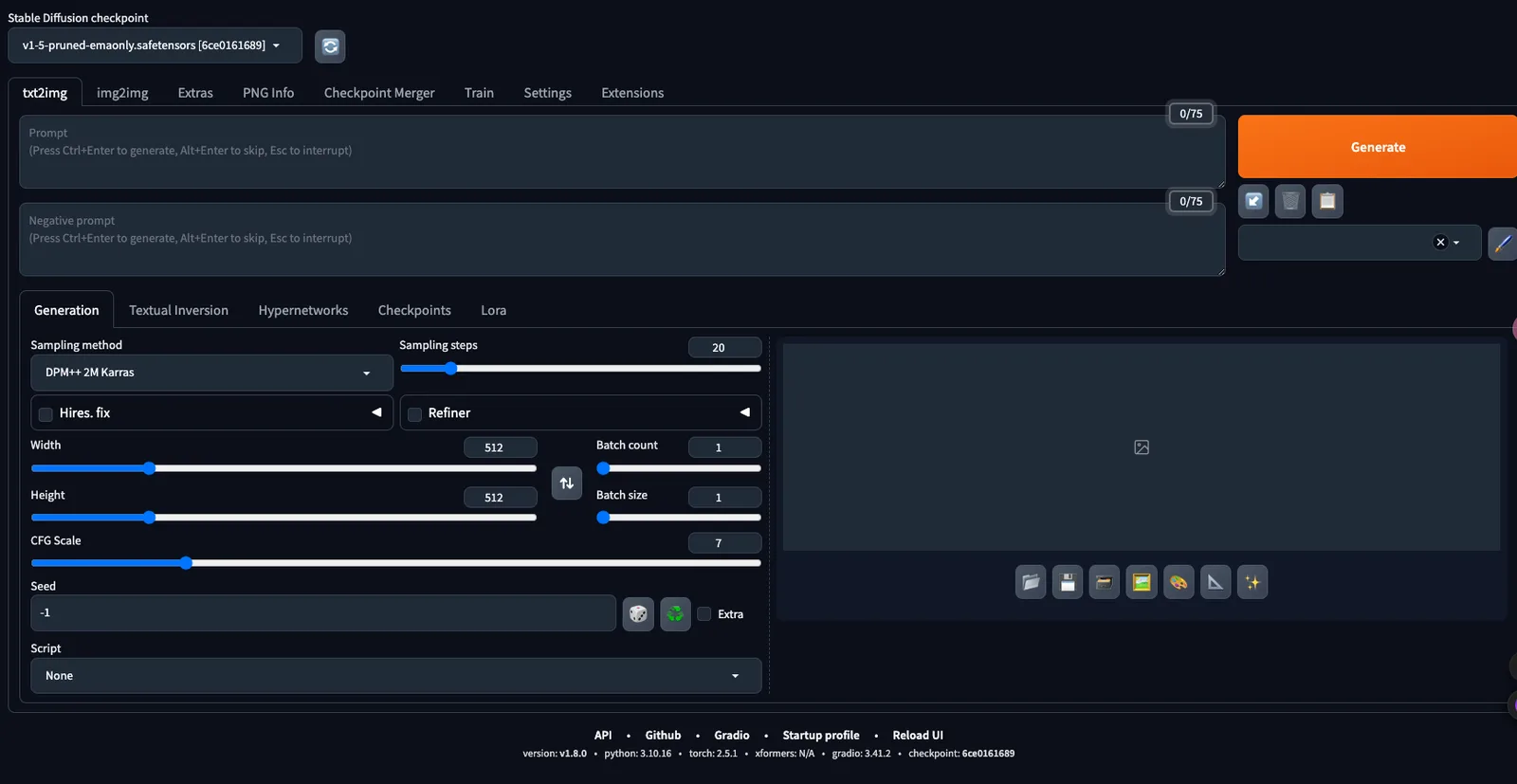 可以输入prompt,然后点击“Generate”去生成图像,此时电脑将全速跑起来进行计算。
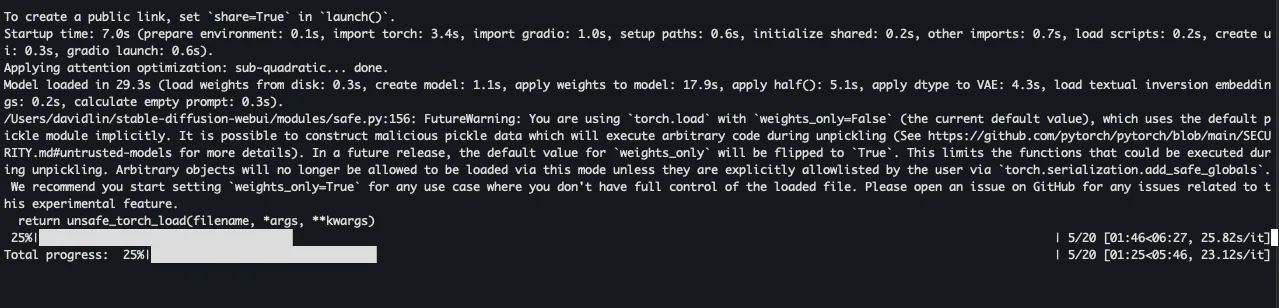
在 terminal 窗口,能看到图像生成的进度。
可以输入prompt,然后点击“Generate”去生成图像,此时电脑将全速跑起来进行计算。
在 terminal 窗口,能看到图像生成的进度。
 以下是我刚刚生成的图像。

退出web UI
- 关闭浏览器标签页。
- 同时,关闭 terminal 即可退出。