如何搭建自己的一人影院 - MoonTV
Clawcloud Run
Website: https://run.claw.cloud/
我们选择使用 Google 注册
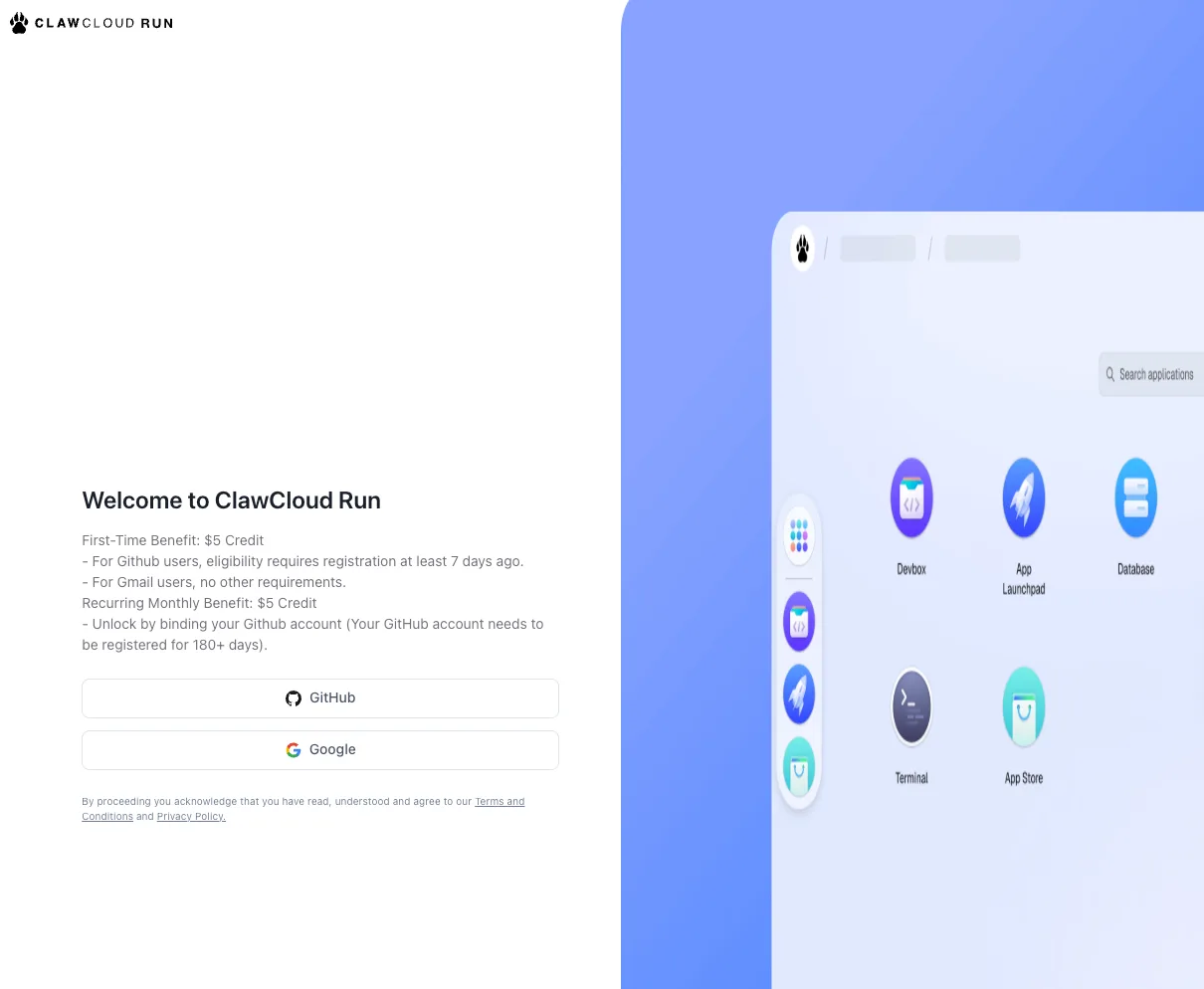
注册过程中,会让你选择你的区域和命名你的 workspace,正常来说顶部的 url 会根据的 ip 节点自动显示对应区域的 url。如果你在下方选择了区域之后和上方 url 的区域不一致,页面会重新 load 回一开始的页面,不要惊慌,此时 url 已经是你选择的区域的 url 了。重新点击 login with Google 就好了。进入之后会显示下方的界面
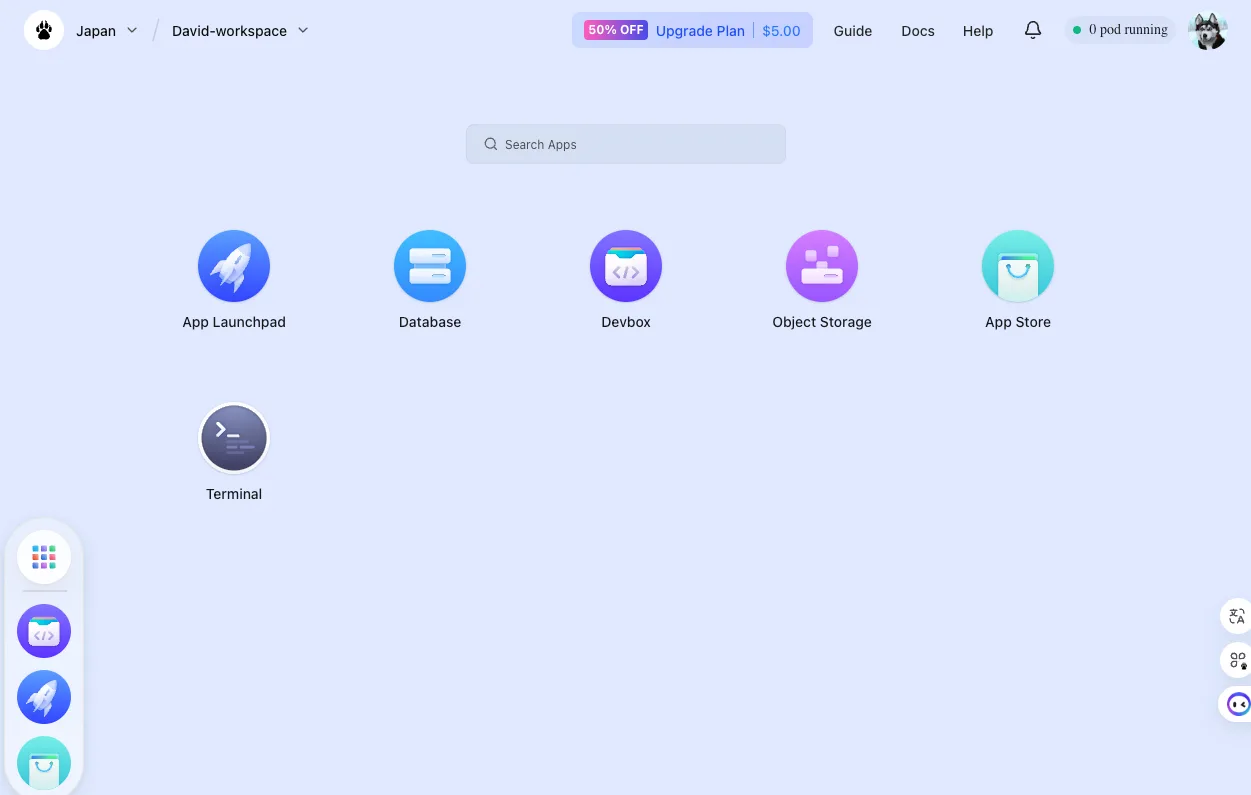
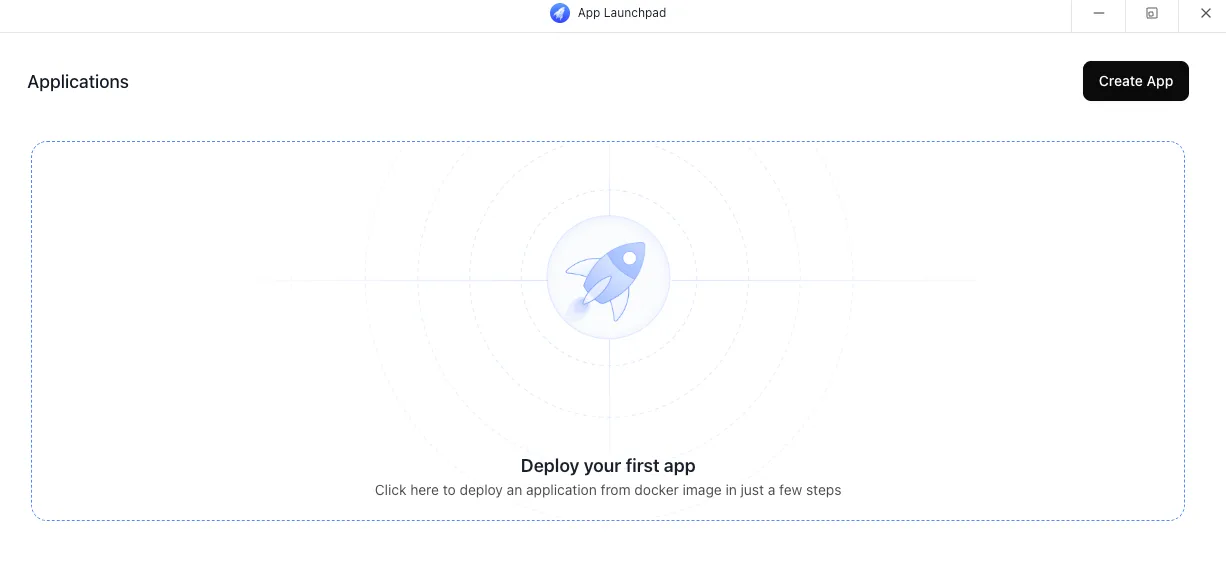
点击“App launchpad",在下一个界面点击 Create App
进入之后,我们需要修改下面几个地方。其他的地方保持默认即可。
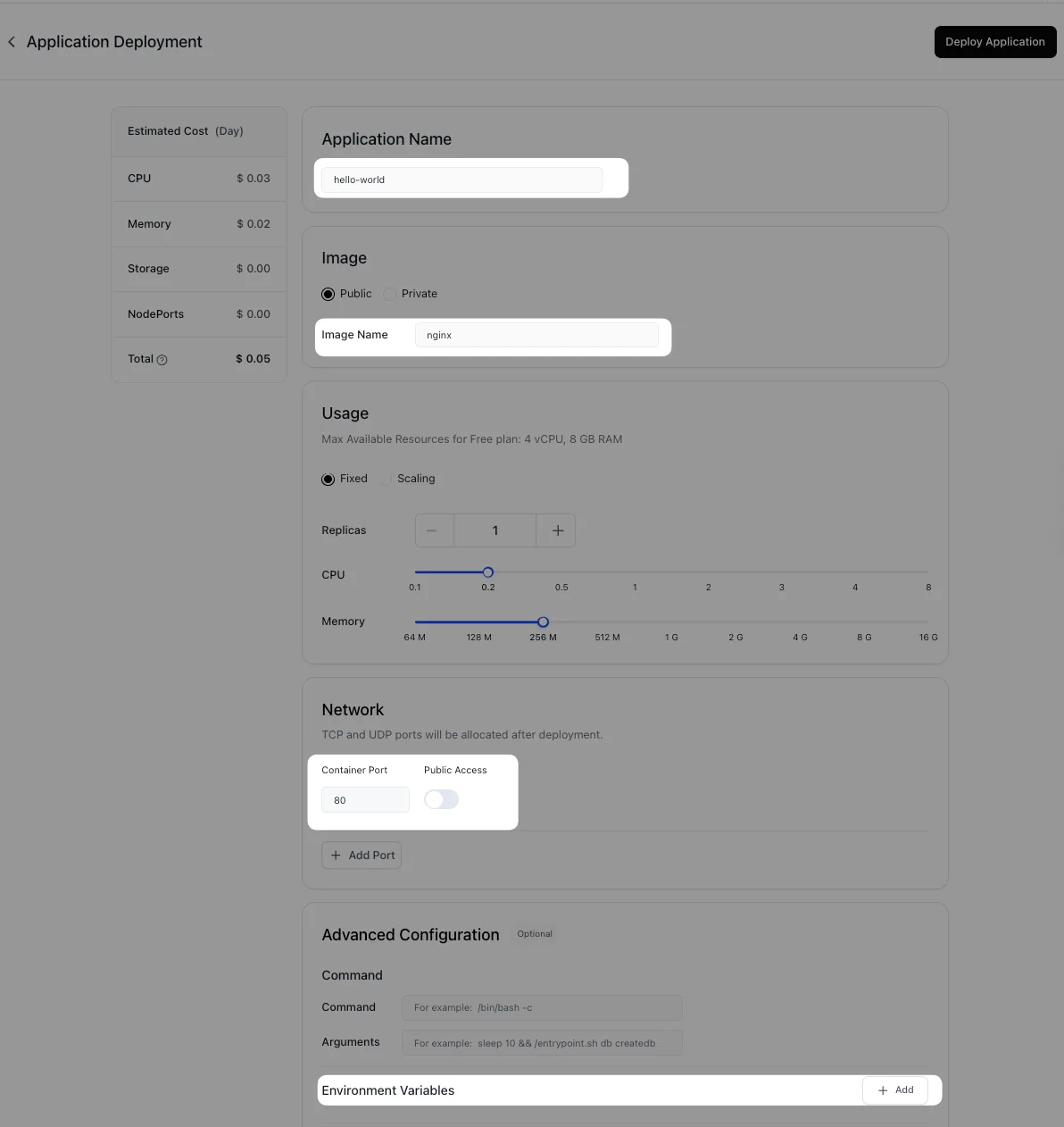
根据 MoonTV 提供的信息: https://github.com/MoonTechLab/LunaTV ,我们依次填写之后如下所示. 注意:application name 需要都填写为小写,否则最后面部署的时候会报错;端口处更改为 3000 后记得把旁边的Public access 打开,否则在部署完后不会得到public address
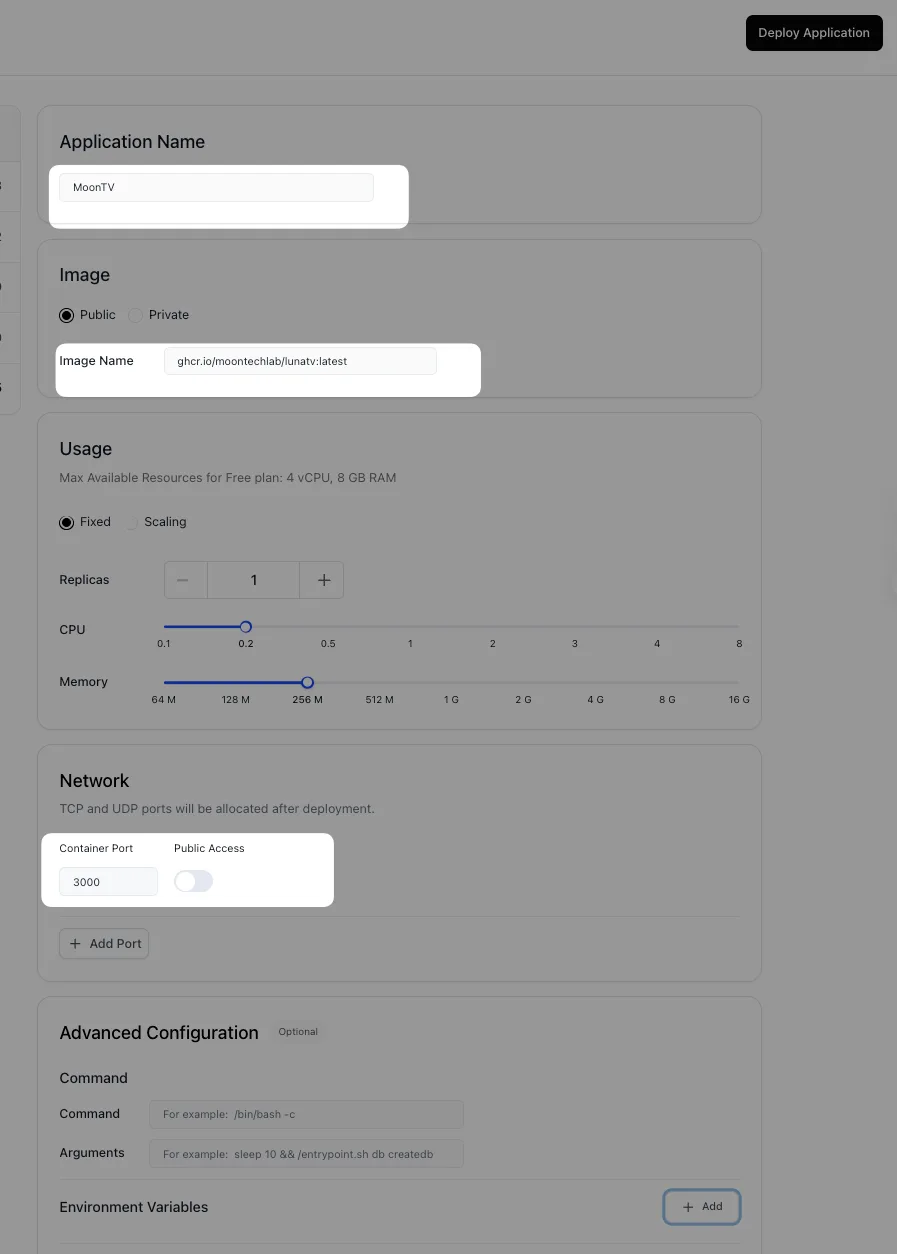
同时,环境变量的位置”Environment Variables“点击 Add,在弹窗中填写如相应的信息。此时,有些信息需要通过https://upstash.com/注册后获得。
Upstash
website: https://upstash.com/
进入网站后,点击”Start for free“。同样选择使用 Google 登录
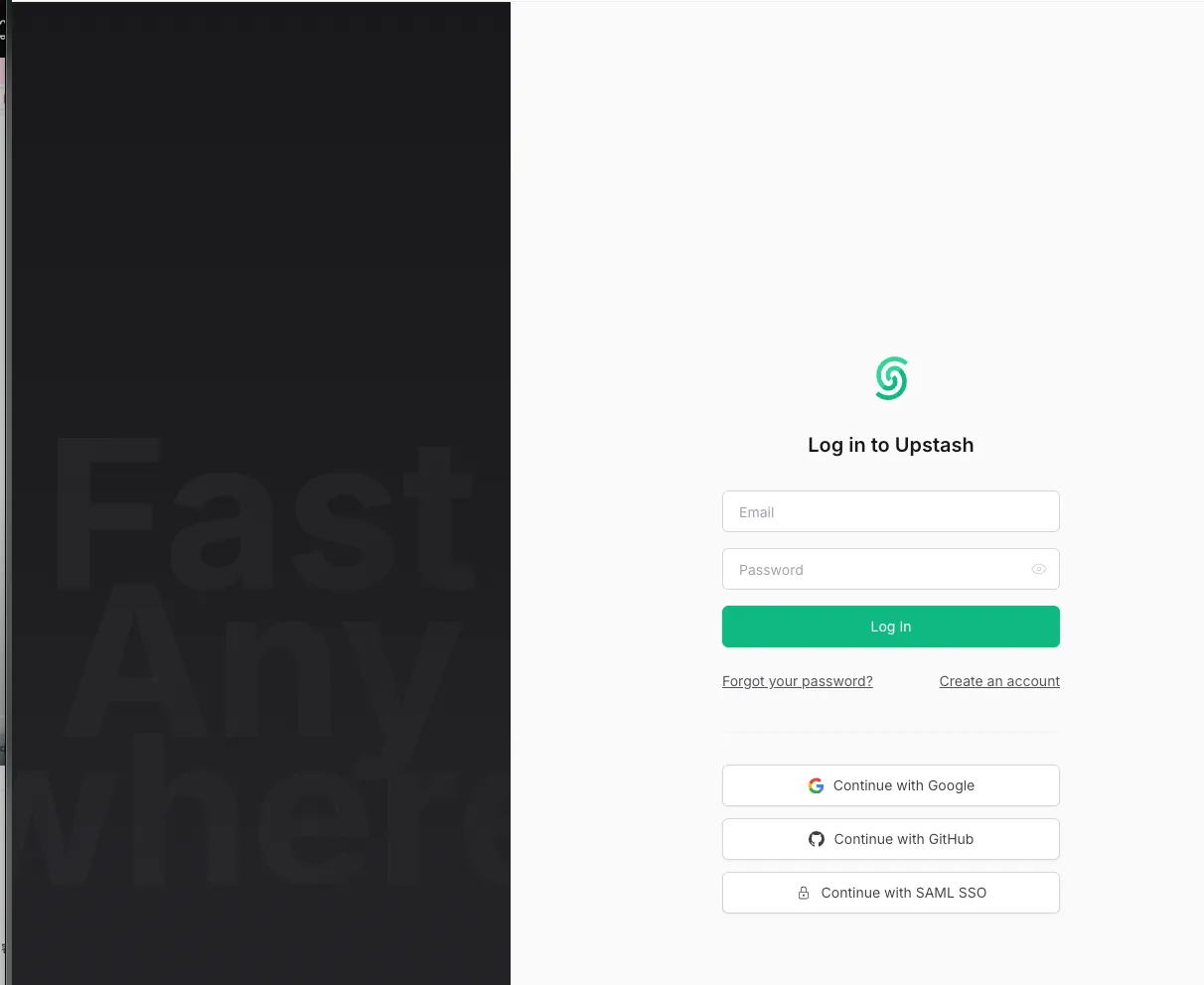
登录之后,点击”Create Database"
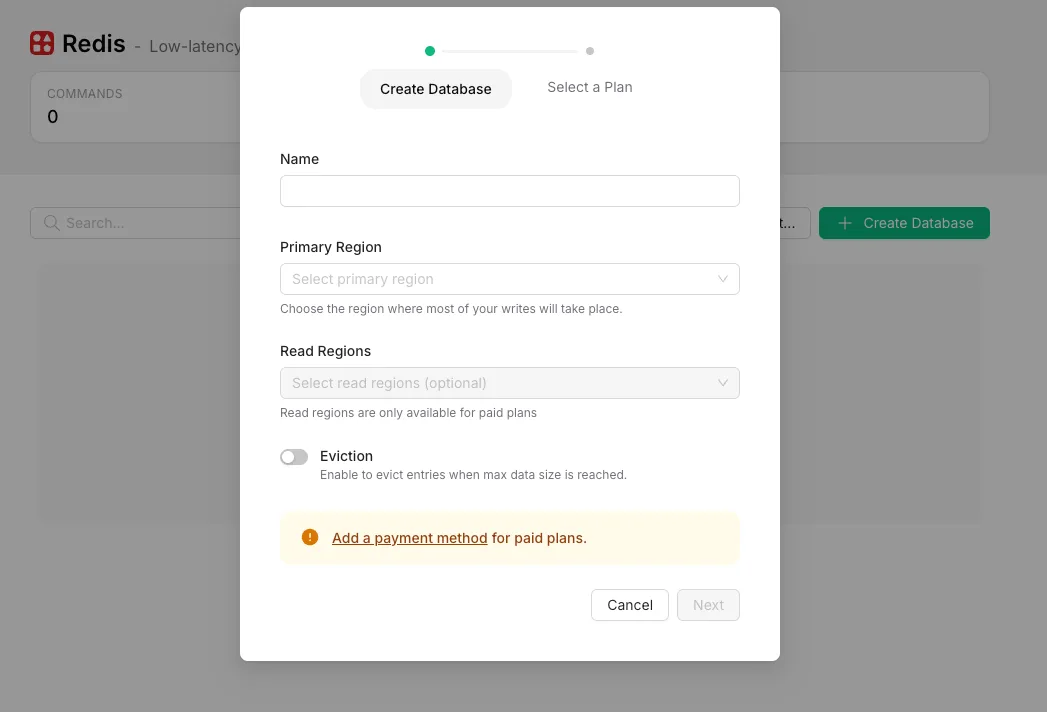
按需填写和命名
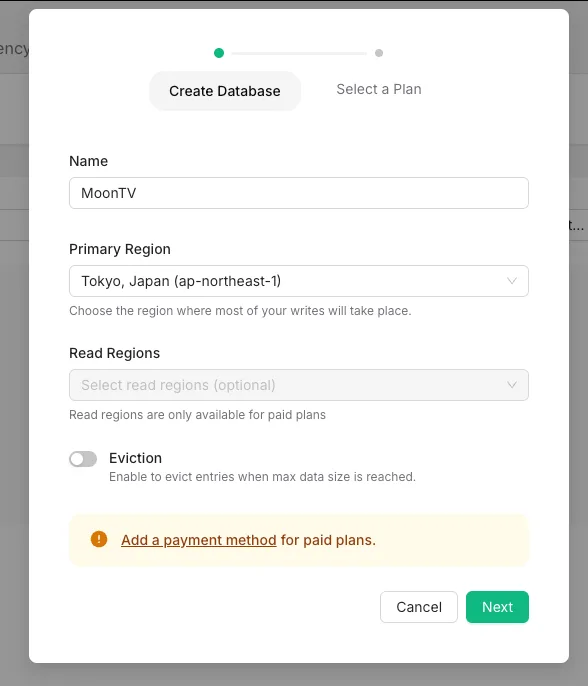
下一步选择 Free plan。
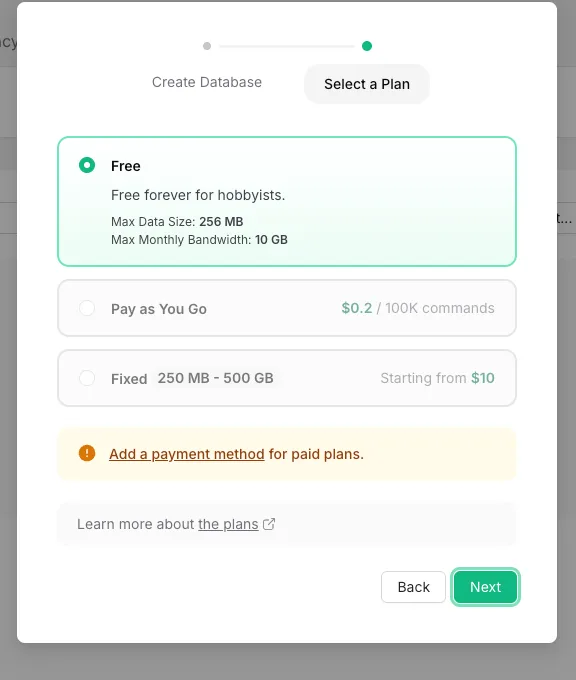 提交后就创建好了
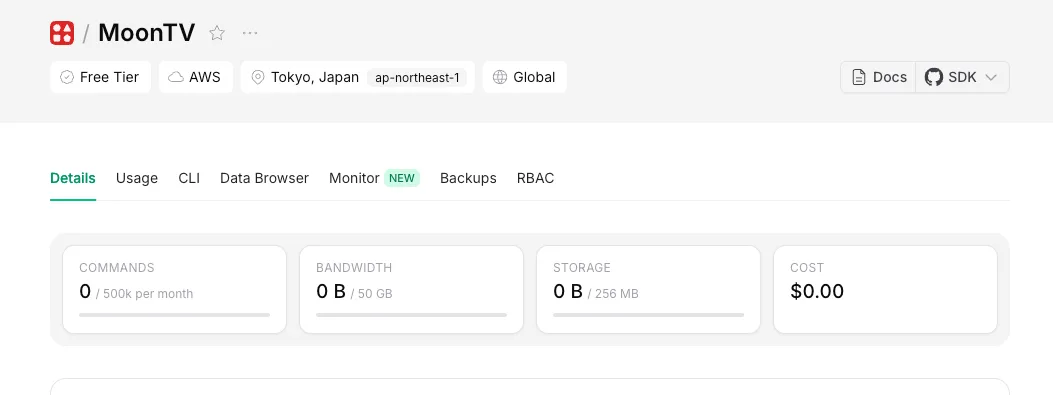
此时,我们需要的是Endpoint, Token的信息。
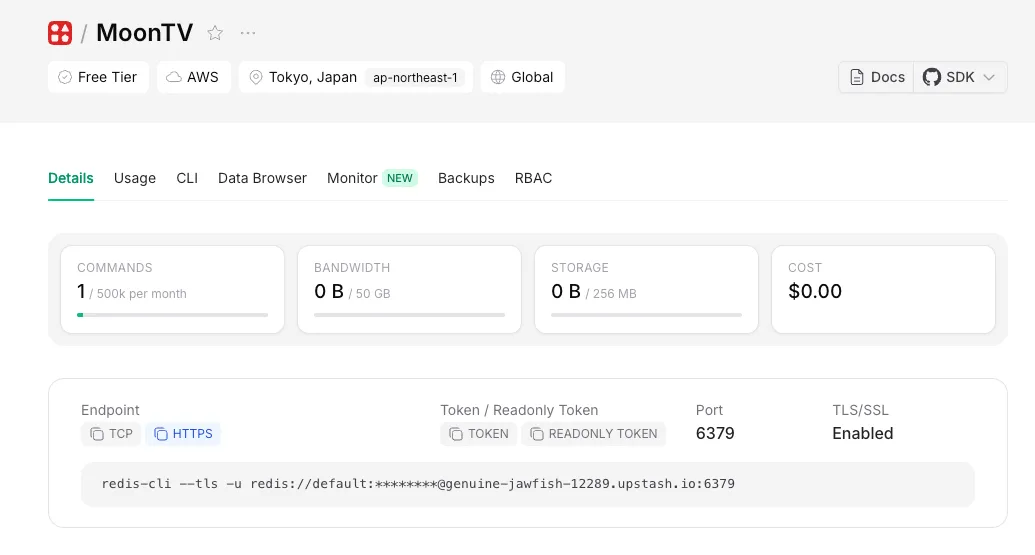
复制后填写到 Claw Cloud run 的环境变量中
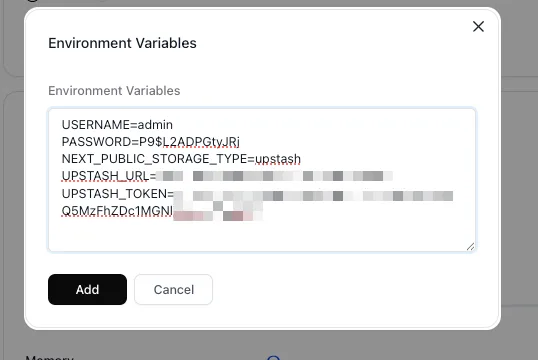
在Claw Cloud run部署
完成以上信息的填写之后,就可以点击在Claw Cloud run中点击右上角的“Deploy application"进行部署了。
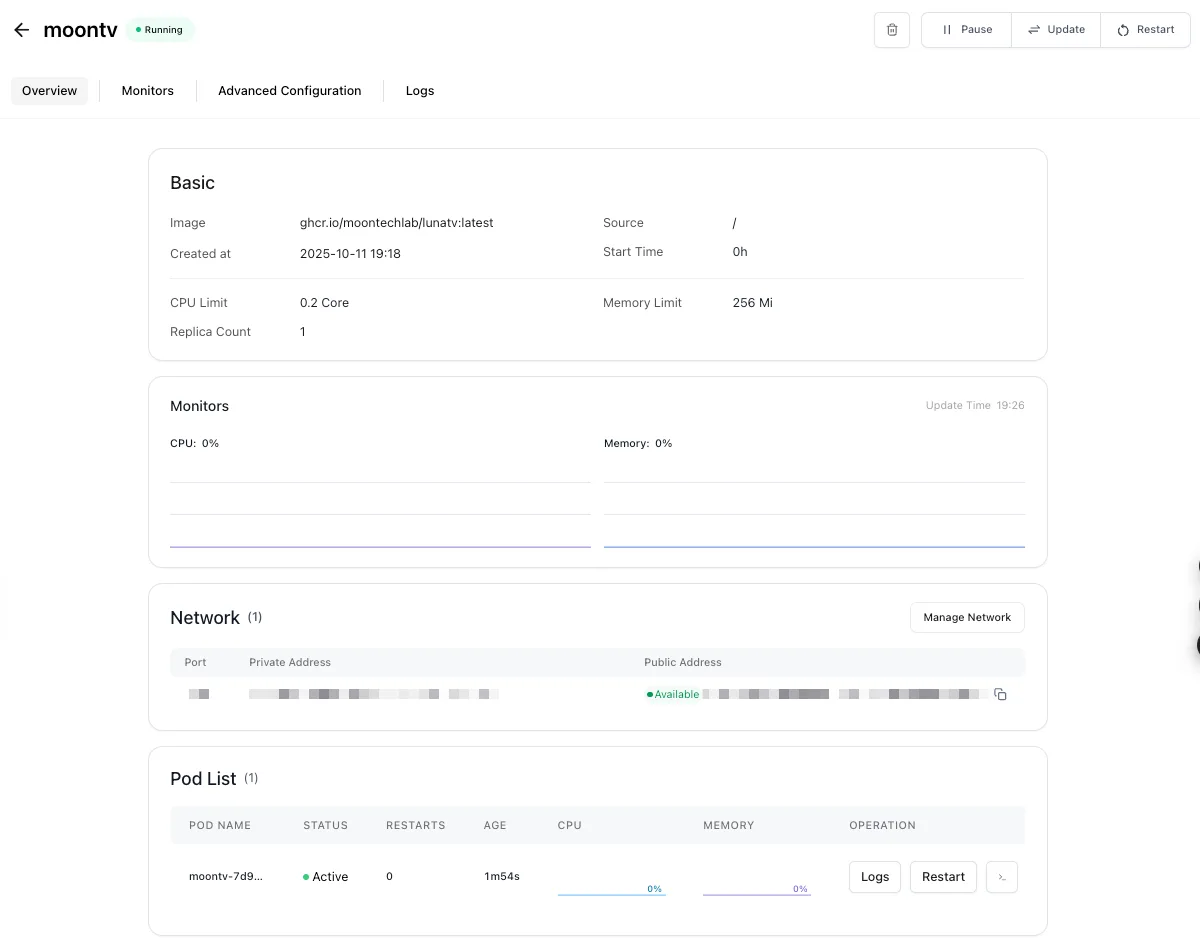
部署成功后,会到下面的界面。此时,复制 public address 就可以访问了。
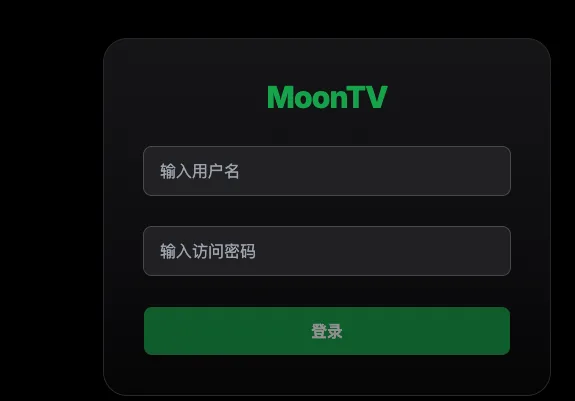
输入 public address 的 url 后,提示需要通过用户密码进行登录。这里需要填写的就是我们在环境变量中定义的 admin 和 admin 密码。
配置订阅源
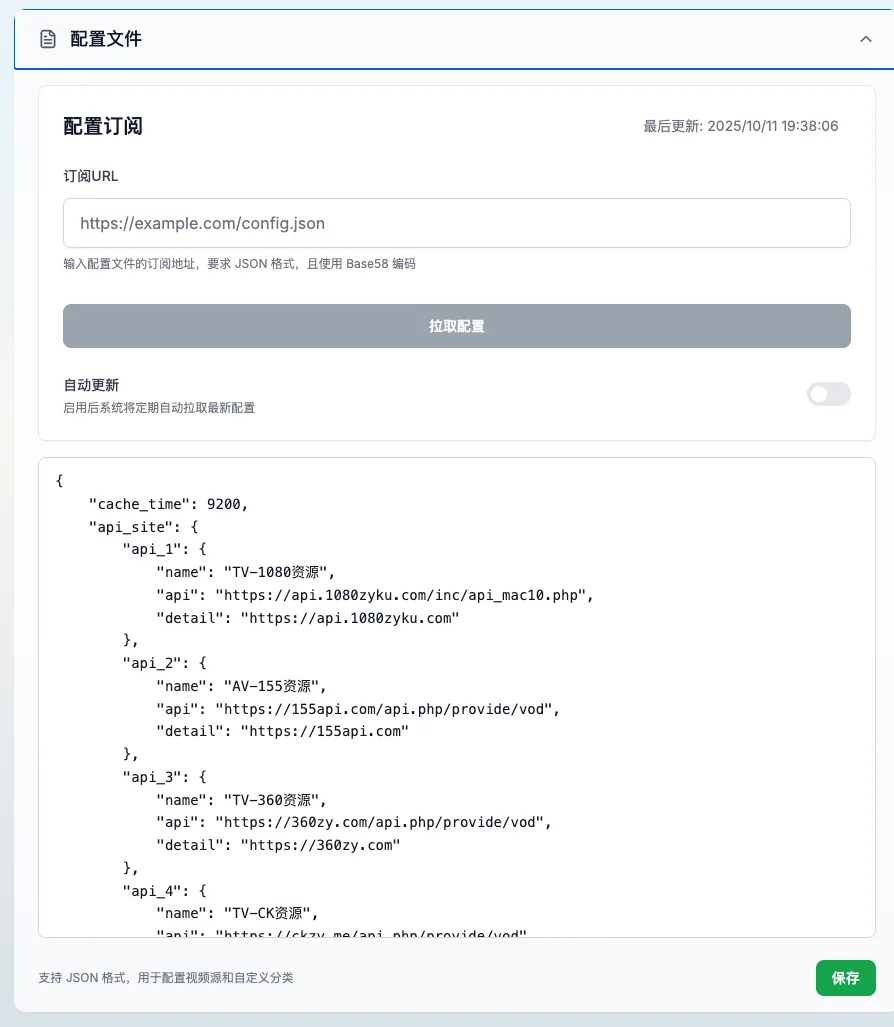
此时,虽然我们已经可以成功在外网访问了,但是现在没有订阅源的,所以还是看不了。 从源链接中将 json全选,然后复制 https://raw.githubusercontent.com/666zmy/MoonTV/refs/heads/main/con
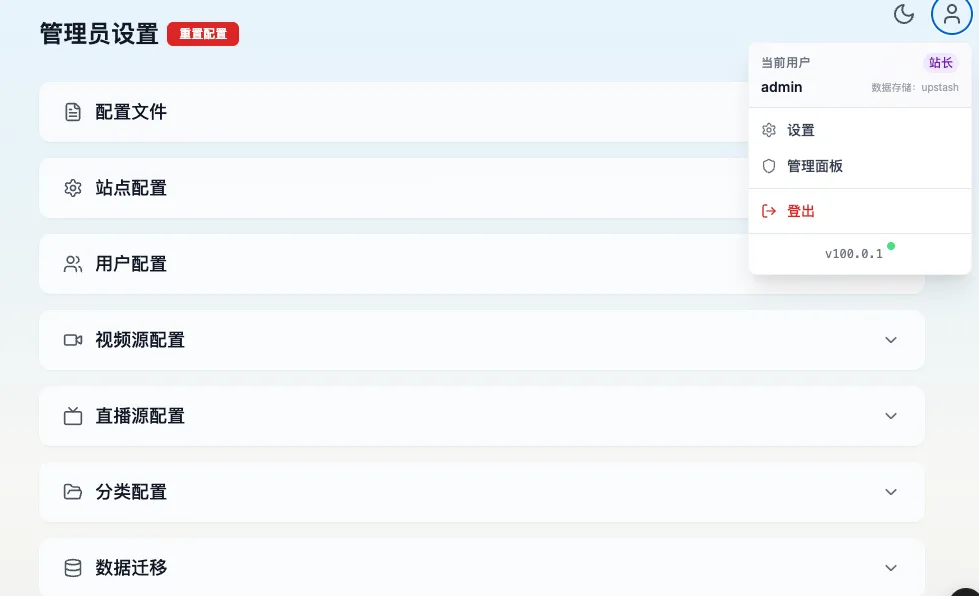
点击右上角的头像->管理面板,之后点击配置文件。
将以上复制的 json 粘贴到输入框中,保存即可
现在,我们已经可以通过公网直接访问public address 进行观看了!

自定义域名
要自定义域名的前提是,你有自己的域名 website:https://www.cloudflare.com/
进入 cloudflare,然后登录。
Enjoy~