不写代码,不买服务器,如何拥有一个随存随取的“云端书房”?
前两天,有个朋友问我:“大卫,我最近用 AI 生成了不少好东西,像是每天的社群动态总结,还有一些好用的提示词页面。我想把这些发给群友看,但直接发文件太麻烦,能不能弄成一个链接,让他们随时都能点开?”
我想了想,他的需求其实很明确:
- 要长期在线:不能是阅后即焚的临时文件。
- 要能积累:今天发了日报,明天的也要能加进去,历史的还得留着。
- 最关键的:操作要足够简单。他不写代码,也不懂什么 Git 命令行。
于是,我帮他设计了一条“由浅入深”的路径。
今天也把这个方法分享给同样有“分享欲”的你。我们不谈复杂的服务器和代码,只用最简单的工具,把你的静态 HTML 变成一个像模像样的个人小站。
方案一:小白神器 Netlify (拖拽即部署)
如果你完全不想折腾技术,只想快点把东西发出去,Netlify 是个好帮手。它有一个特别直观的功能:把你电脑上的文件夹拖进去,网站就上线了。
第一步:准备好你的“百宝箱”
在电脑上建个文件夹,把你所有想分享的 HTML 文件都放进去。 比如我这次这位朋友想要放的文件:
11月26日社群动态.html学习搭子提示词.html愿景.html
第二步:注册与上传
- 打开 Netlify 官网,注册一个账号(直接用 Google 账号登录最方便)。
- 登录后,你会看到一些欢迎问卷,随便填填,或者直接点“Skip”跳过。
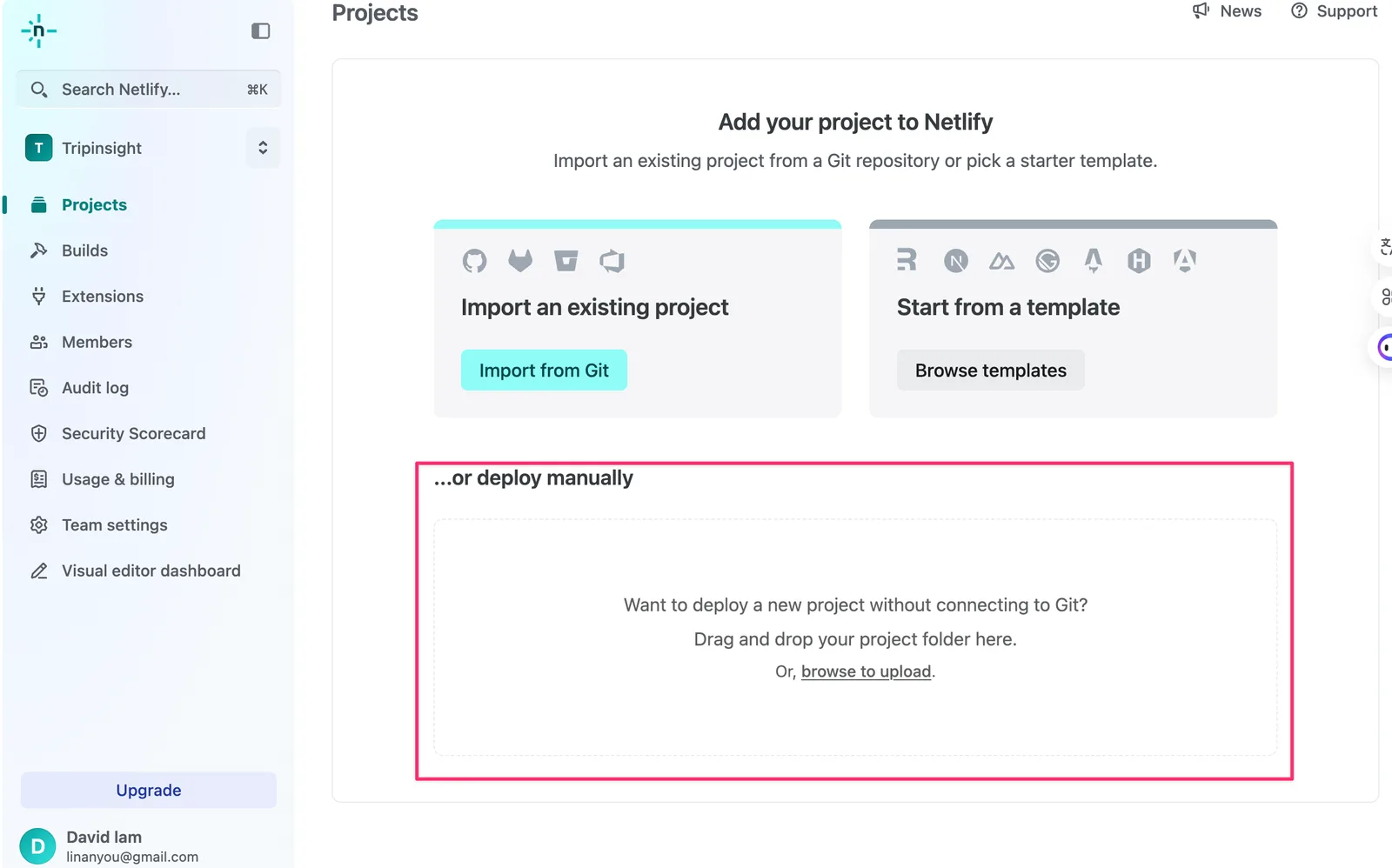
- 进入控制台(Team Overview),找到 “Deploy manually”(手动部署)这个区域。
- 神奇的一步来了:直接把你刚才整理好的那个文件夹,拖进这个虚线框里。
第三步:见证奇迹
等待进度条跑完(通常只要几秒钟),你会看到一个绿色的“Published”。
Netlify 会随机分配给你一个域名,比如 https://euphonious-naiad-0ca83d.netlify.app。
现在,你只要在浏览器里输入这个域名,后面加上你的文件名,就能访问了:
https://你的域名/11月26日社群动态.html
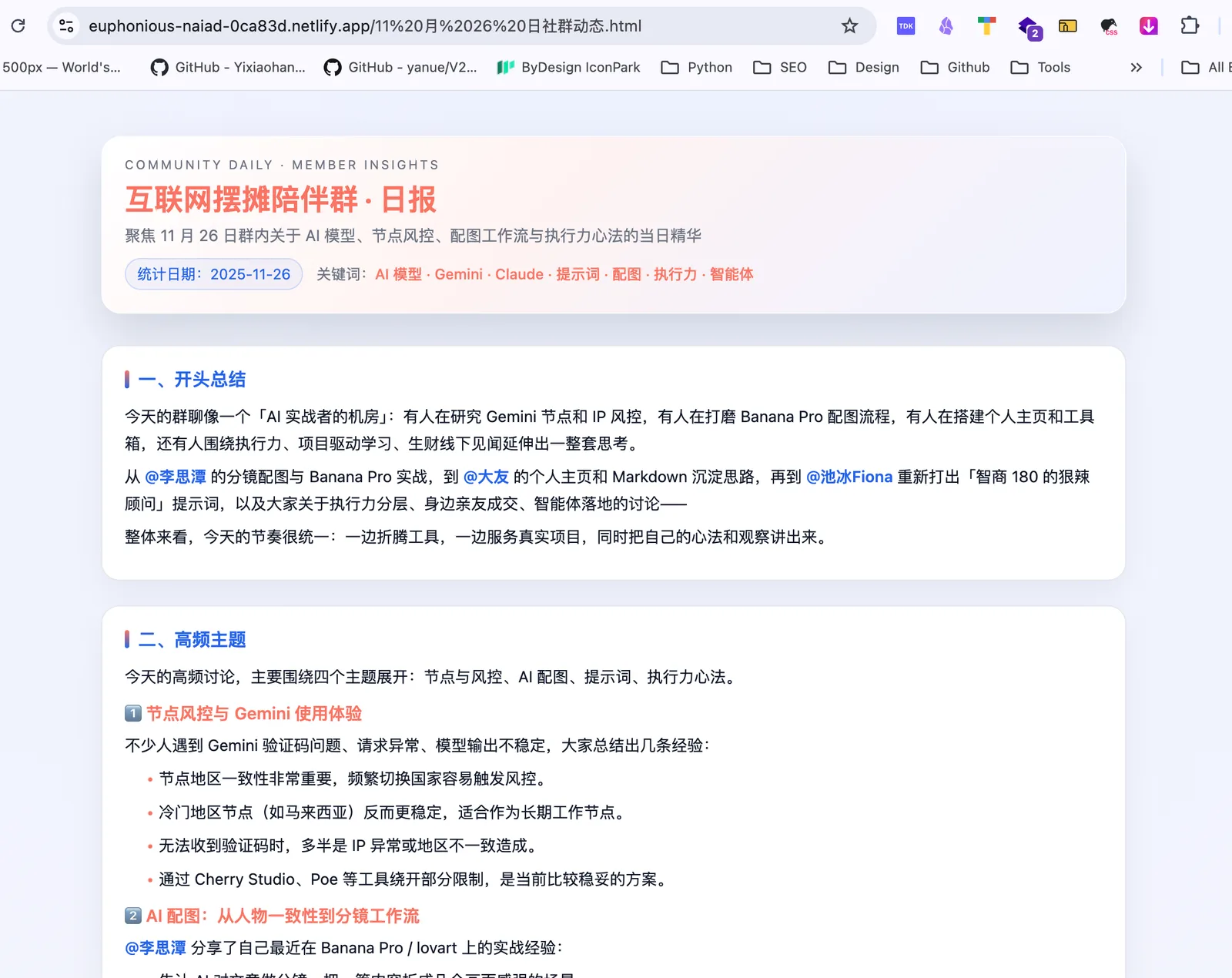 把这个链接发给朋友,他们就能看到了。
以后怎么更新?
明天有了新的日报怎么办? 很简单:
- 把新生成的 HTML 文件,放进电脑上那个同一个文件夹里。
- 再次打开 Netlify,找到你的站点,停留在 “Project overview” (项目概览) 页面。
- 把更新后的文件夹,再次拖进页面中部的 “Deploy manually” 区域。
域名不变,内容却更新了,就是这么朴实无华。
进阶:如何优雅地管理页面 (首页与归档)
上面的方法虽然简单,但有一个小麻烦:你得一个个把文件名发给朋友。如果文件多了,管理起来也不方便。
这时候,我们可以稍微花点心思,给你的小站做一个“目录”。
两个简单的思路
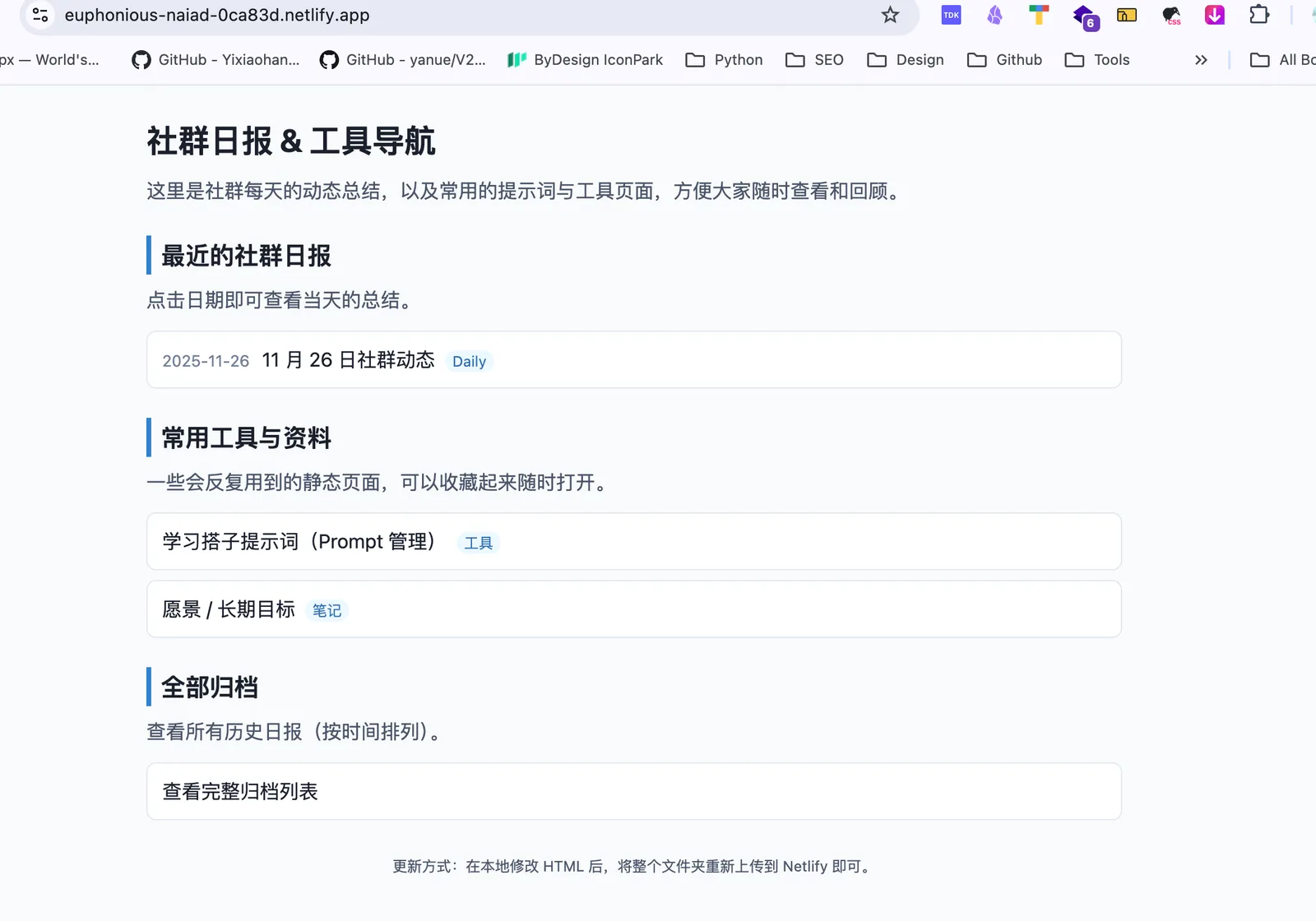
- 做一个首页 (index.html): 把这里当成你的“门面”。放上最近几天的日报链接,或者最常用的工具页入口。
- 做一个归档页 (archive.html): 用一个简单的表格,列出历史上所有的文章和页面,方便查找。
怎么做?当然是找 AI 帮忙
你不需要自己写代码。直接把你的文件列表发给 AI(比如 ChatGPT、Claude 或者在 IDE Cursor 里面对话),对它说:
“我有这些 HTML 文件(列出文件名),请帮我生成一个简洁好看的
index.html作为首页,包含这些文件的链接。再帮我生成一个archive.html作为归档页。”
AI 会给你两段代码。你把它们保存为 index.html 和 archive.html,放到你的文件夹里,然后重新拖拽上传到 Netlify。
现在,直接访问你的域名(不需要加文件名了),就能看到一个漂亮的首页。
方案二:极客路线 (GitHub 自动化)
如果你觉得每次都要手动拖文件夹有点繁琐,或者你想尝试一点更“程序员”的工作流,我们可以把 GitHub 引入进来。
这就像是给你的文件加了一个“云同步”功能:你在本地改了文件,点一下同步,Netlify 就会自动感知并更新网站。
准备工作
你需要一个 GitHub 账号,并在电脑上安装 GitHub Desktop(一个可视化的管理工具,不用敲代码)。
操作步骤
- 把文件夹变成仓库:
打开 GitHub Desktop,点击
Add->Add existing repository,选择你的那个文件夹。 - 发布到 GitHub:
点击
Publish repository。记得勾选 “Keep this code private”(保持私有),这样别人就看不到你的源代码,只能看到网页。 - 连接 Netlify:
回到 Netlify,选择
Add new project->Import an existing project。 选择 GitHub,授权后找到你刚才发布的那个仓库。 - 自动部署:
点击
Deploy。
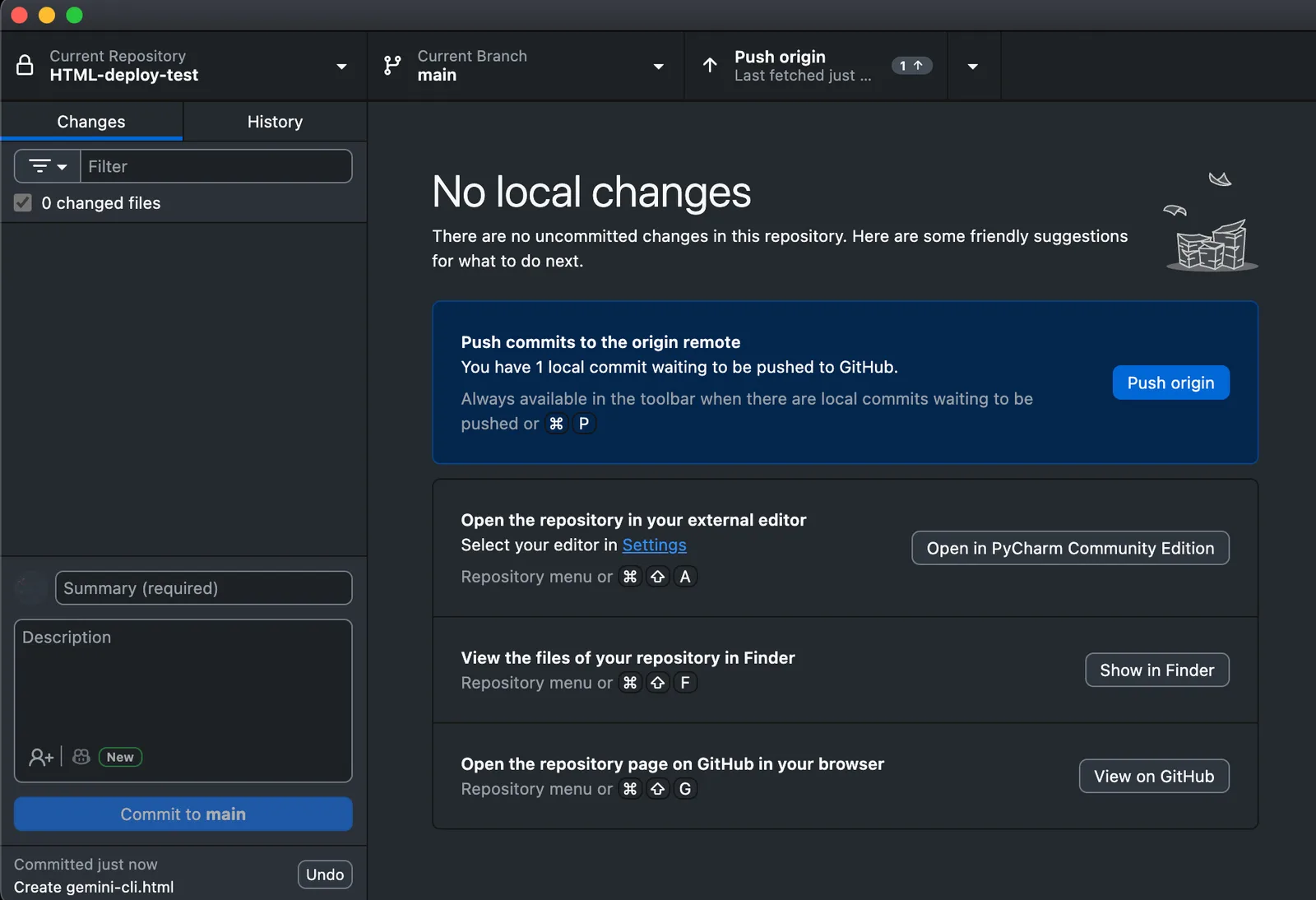
以后,你只需要在本地文件夹里添加新文件,打开 GitHub Desktop,点击 Commit(记录改动)和 Push(推送到云端),Netlify 就会自动帮你更新网站。
写在最后
无论是“笨”办法还是“巧”办法,工具的价值都在于它能为你解决什么问题。
对于我的朋友来说,Netlify 的拖拽功能,让他不用学任何代码,就能拥有一个属于自己的、长久在线的“分享空间”。这就足够了。
其实,折腾这些工具,最大的乐趣不在于技术本身,而在于那种“把自己的想法安安稳稳放好”的踏实感。
不用担心排版乱了,也不用担心链接失效。
在这个快节奏的时代,能有一个属于自己的、安安静静的小角落,随时等待着朋友们的光临,这本身就是一件很美好的事。
Enjoy~