Unsplash Access Key 申请与配置指南
只需 3 分钟申请官方免费开发者凭证,即可在 Obsidian 中一键按关键词搜索并选用全球超清免版权摄影大片。
完全免费 · 免去繁琐审批
Unsplash 官方为个人开发者提供 Demo 模式(每小时 50 次免费搜索请求)。用于个人笔记封面与小红书卡片配图完全绰绰有余,不需要申请正式上线或提供商业审核证明,创建应用后即可立即获取并使用 Access Key。
配置要素速览
仅需 1 个字段| 配置项 | 说明 | 位置与形态 |
|---|---|---|
| Unsplash Access Key | 用于发起图片检索请求的公开 API 凭据 | Unsplash 应用详情页 → Keys 区块(长字符串) |
| Secret Key | 服务端私钥(插件不需要填入) | 请妥善保管,切勿泄露 |
第一步:登录或注册 Unsplash 账号
1. 在浏览器中直接打开登录链接:https://unsplash.com/login?referrer=%2F。
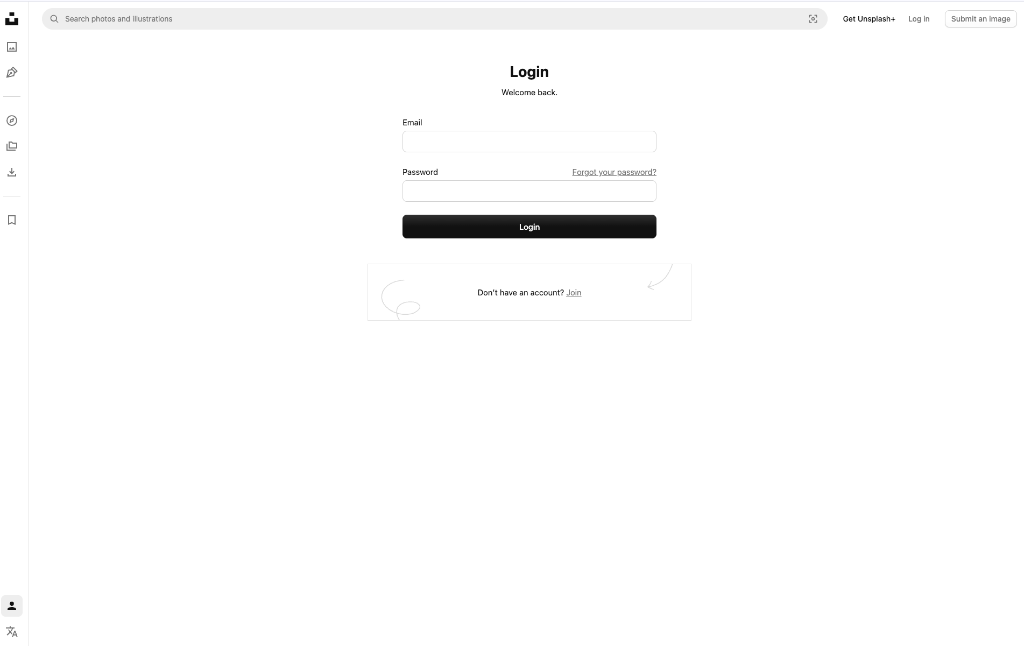
2. 已有账号:直接输入绑定的 Email 和 Password,点击 「Login」 登录即可。
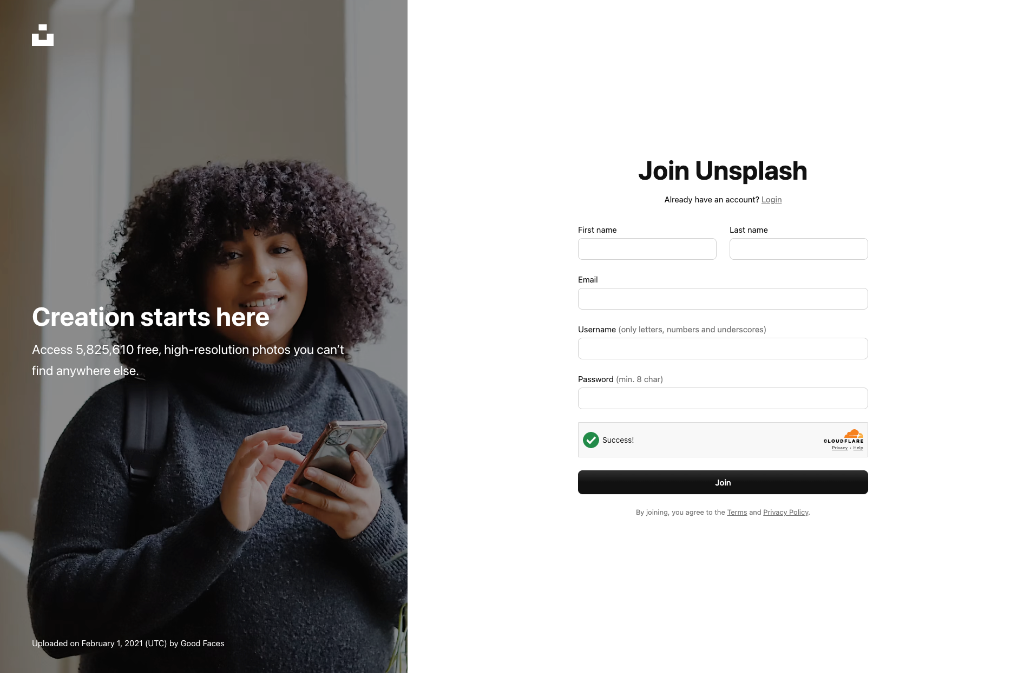
3. 暂无账号:点击登录输入框下方的 「Don't have an account? Join」(见图 1-1)进入注册页面;在注册表单中填入 First name(名)、Last name(姓)、Email(邮箱)、Username(英文用户名)与 Password(至少 8 位密码),完成人机验证后点击 「Join」(见图 1-2)即可完成注册。
第二步:直达开发者应用页并点击「New Application」
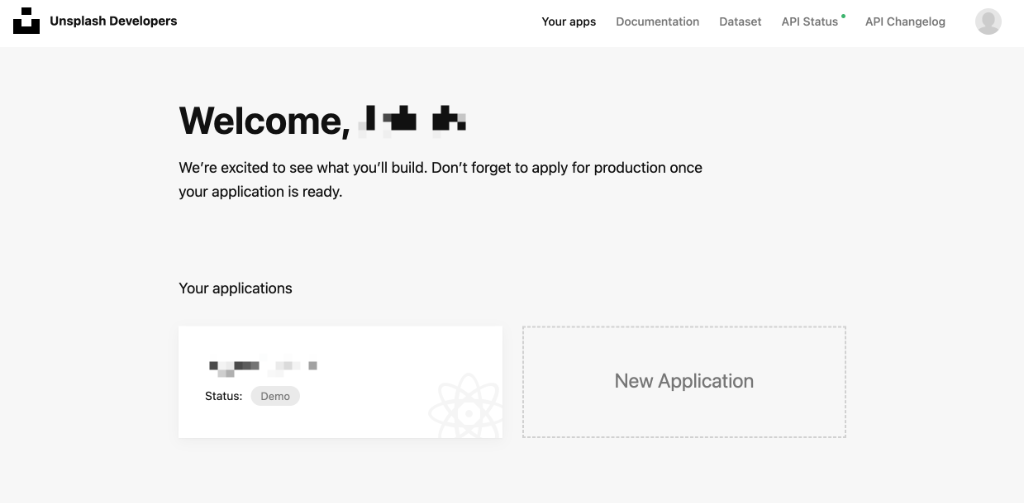
1. 登录成功后,在浏览器中直接打开开发者应用管理页:https://unsplash.com/oauth/applications。
2. 进入页面后,点击虚线框内的 「New Application」 按钮(见图 2),进入下一步的协议条款确认。
第三步:阅读并勾选 API 开发者条款
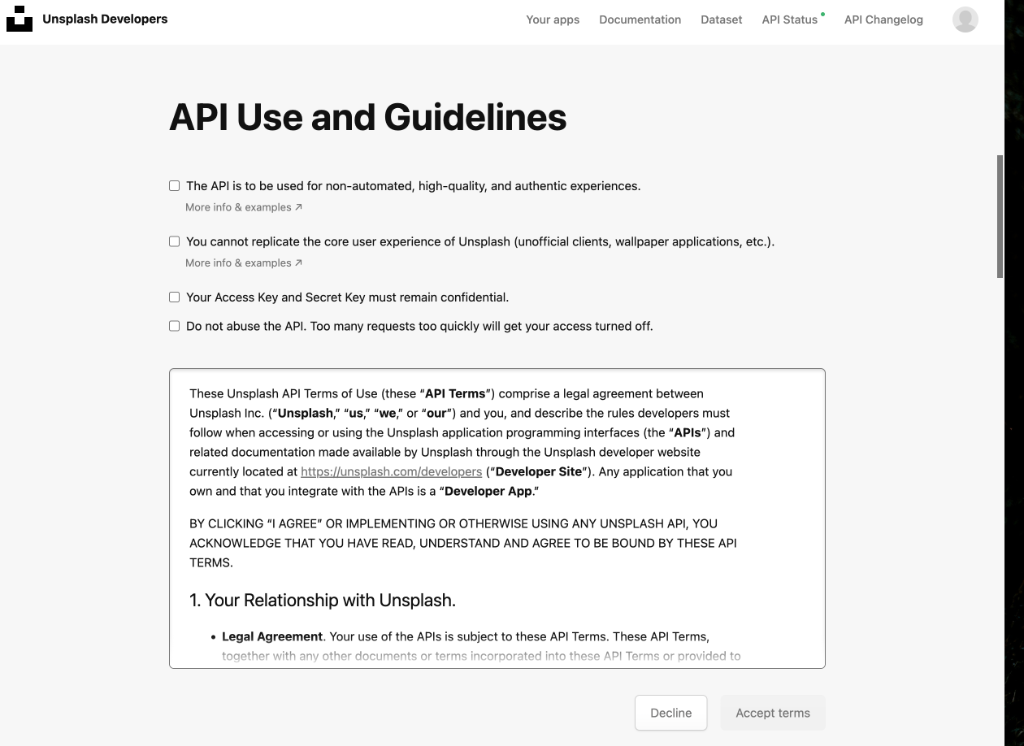
1. 点击新建应用后,页面会弹出 API Use and Guidelines(API 开发者使用规范与条款)。
2. 依次勾选条款上方的 4 个规范复选框(非自动化/高质量体验、不完整复制 Unsplash 核心体验、安全保管凭证、遵守调用速率限制)。
3. 勾选完毕后,页面右下角的 「Accept terms」(接受条款)按钮将激活变亮,点击该按钮继续。
第四步:填写应用名称与用途描述
接下来需要填写应用的基本登记信息(该信息仅用于您自己管理,不会公开审核):
-
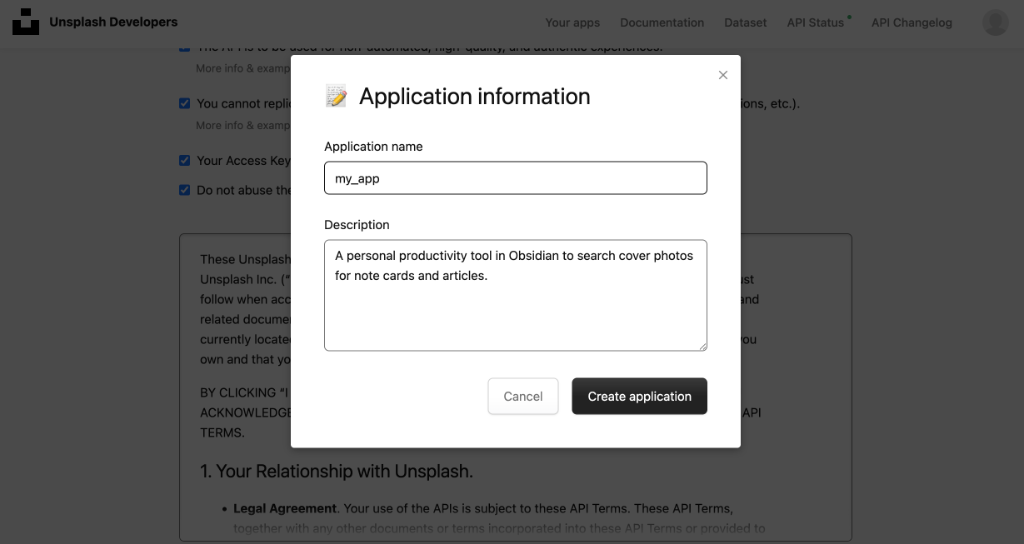
Application name(应用名称):填写任意容易识别的名字,例如:
Obsidian Publisher或My Obsidian Notes -
Description(应用描述):简要填写一两句用途(建议填写英文),例如直接复制下方示例:
A personal productivity tool in Obsidian to search cover photos for note cards and articles.
填写完成后,点击底部的 「Create application」 按钮完成创建。
第五步:复制 Access Key 凭据
1. 创建成功后,页面会自动跳转到您刚刚新建的应用管理面板中。
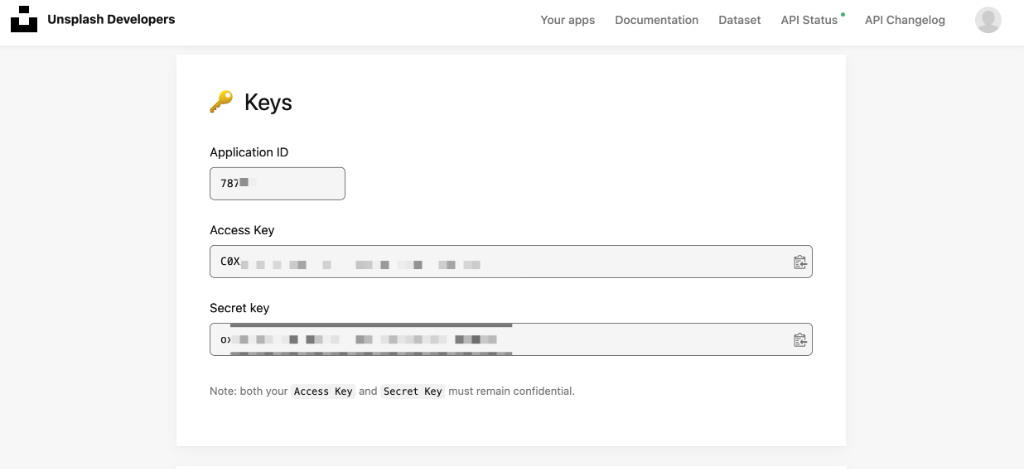
2. 向下滚动页面,找到 「Keys」 模块。
3. 您会看到两个键值:
- Access Key:我们需要的就是这个!点击右侧复制按钮或整行复制。
- Secret Key:服务端专用私钥,在此插件中不需要用到。
第六步:在 Obsidian 插件中填入并测试
1. 打开 Obsidian,进入 「设置」 → 侧边栏找到 「发布助手」。
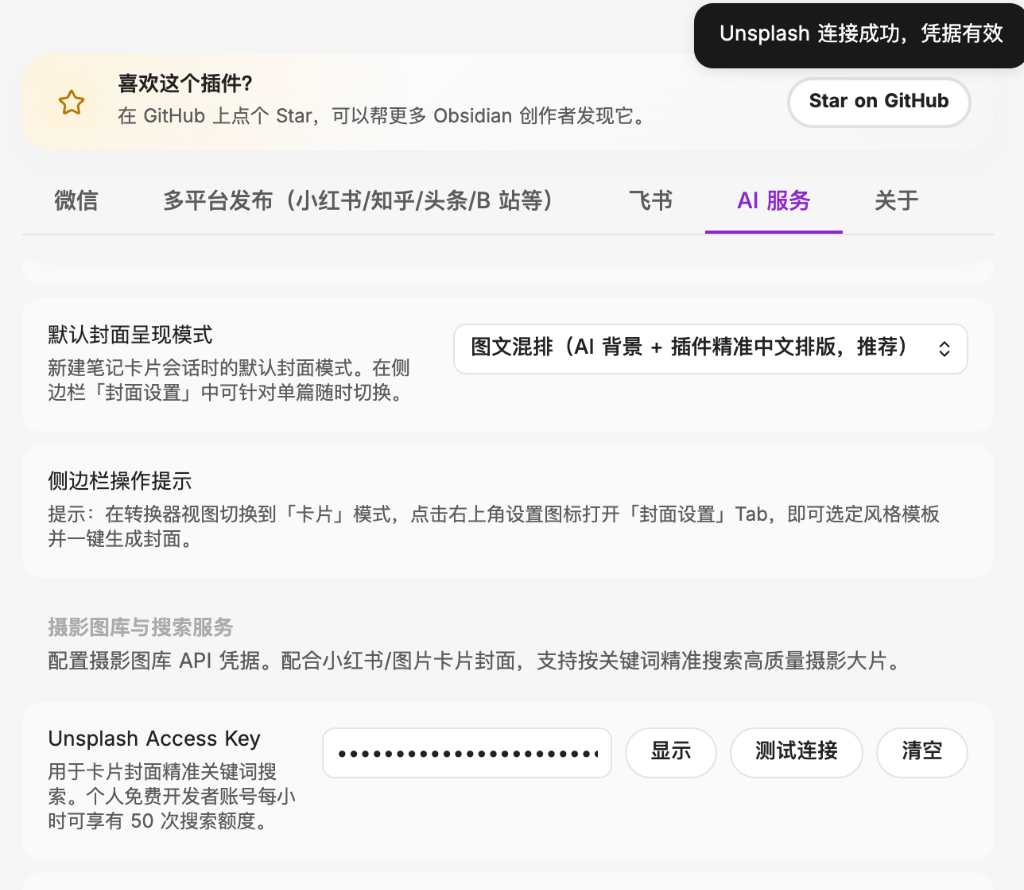
2. 切换到 「AI 服务」 设置 Tab,向下滚动到 「摄影图库与搜索服务」 区块。
3. 将上一步复制的密钥粘贴到 「Unsplash Access Key」 输入框中。
4. 点击输入框右侧的 「测试连接」 按钮。如果配置正确,界面右上角会弹出绿色提示:Unsplash 连接成功,凭据有效。
提示:至此配置全部完成。后续您在卡片模式制作封面时,即可直接输入中文或英文关键词,一键搜索并应用 Unsplash 高清大图作为卡片背景。
常见问题解答 (FAQ)
Q: 免费额度是多少?会过期吗?
Unsplash 个人开发者账号在 Demo 状态下,官方永久提供 50 次 / 小时 的 API 请求额度。每次搜索一页图片仅消耗 1 次额度,额度每小时自动刷新重置,个人日常写笔记完全用不完。
Q: 搜索支持中文关键词吗?
支持!Unsplash 接口内置智能跨语言检索能力。您既可以输入中文(如“极简办公”、“咖啡”、“自然风光”),也可以输入英文关键词,都能精准匹配对应的全球精选摄影大作。
Q: 测试连接提示“连接失败 (HTTP 401)”?
401 代表鉴权未通过。请检查复制时是否带有多余的前后空格,或是否误复制成了 Secret Key。确保复制的是「Keys」区块下方清晰标注的 Access Key。
Q: 图片会下载到本地或泄露凭证吗?
插件使用 Obsidian 官方推荐的安全客户端直连 Unsplash 官方接口,凭据仅安全保存在您本地的插件配置中,绝不上传到任何第三方服务器,数据纯本地安全闭环。
Obsidian 发布助手 · 为技术写作与多平台分发而生