飞书云文档同步配置指南
为「Obsidian 发布助手」配置飞书同步,实现 Obsidian 笔记一键转换为飞书云文档(docx)。
本同步方案采用安全、稳定的飞书自建应用机器人模式(Bot Identity Mode)进行 API 调用,数据传输均在本地进行,不经过第三方中转,安全放心。
配置项概览
| 输入项 | 对应值说明 | 获取来源 |
|---|---|---|
| App ID | 自建应用的标识(以 `cli_` 开头) | 飞书开放平台 → 凭证与基础信息 |
| App Secret | 自建应用的 API 凭证密钥 | 飞书开放平台 → 凭证与基础信息 |
| 同步目标文件夹 Token | 飞书云盘中某个文件夹链接末尾的字符 | 云盘文件夹的浏览器 URL 尾部 |
| 用户 ID (User ID) | 您个人的飞书用户标识(如 `abc1234`) | 飞书管理后台 → 组织架构 → 成员与部门 |
第一步:创建飞书自建应用
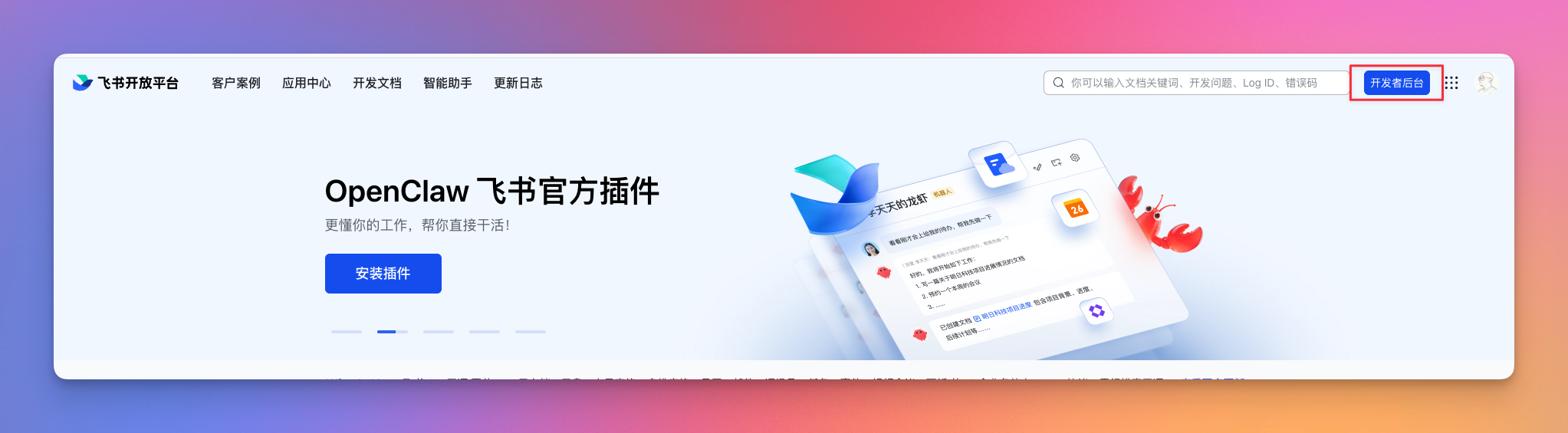
1. 打开并登录 飞书开放平台开发者后台。
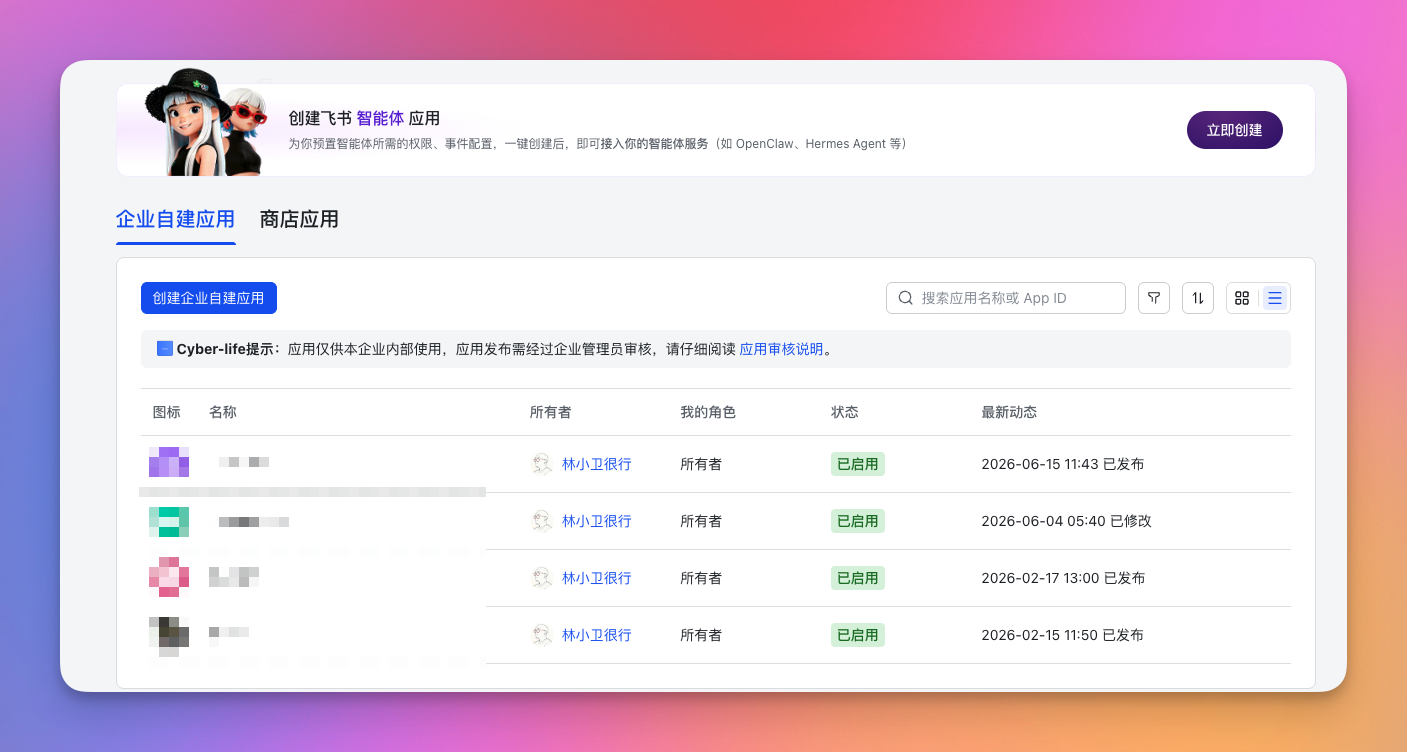
2. 点击右上角 「创建企业自建应用」。如果看到的是个人应用,建议去 飞书管理后台 创建一个企业,然后再去创建企业自建应用。
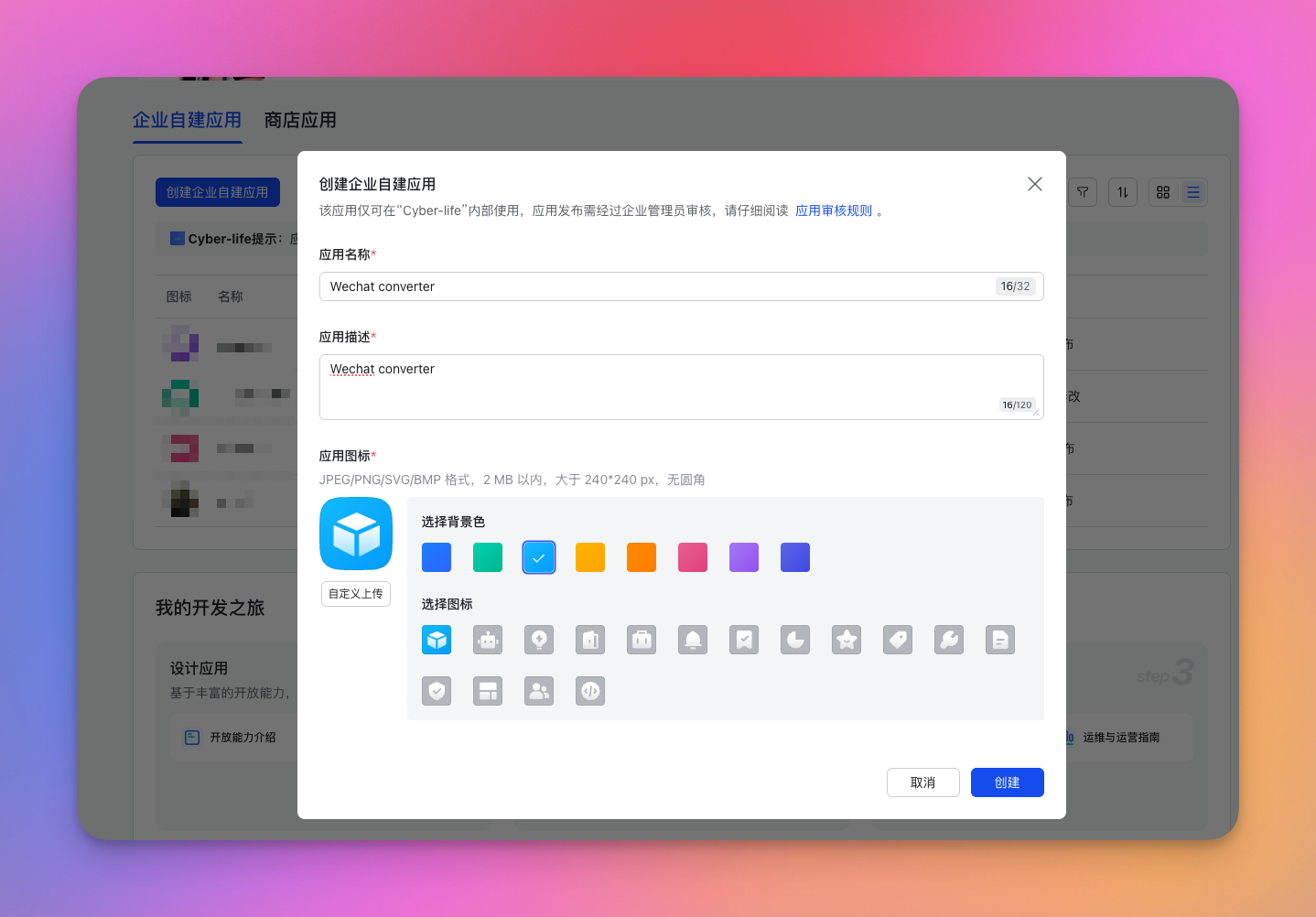
3. 填写应用名称(例如:`飞书发布助手`),选择图标并完成创建。
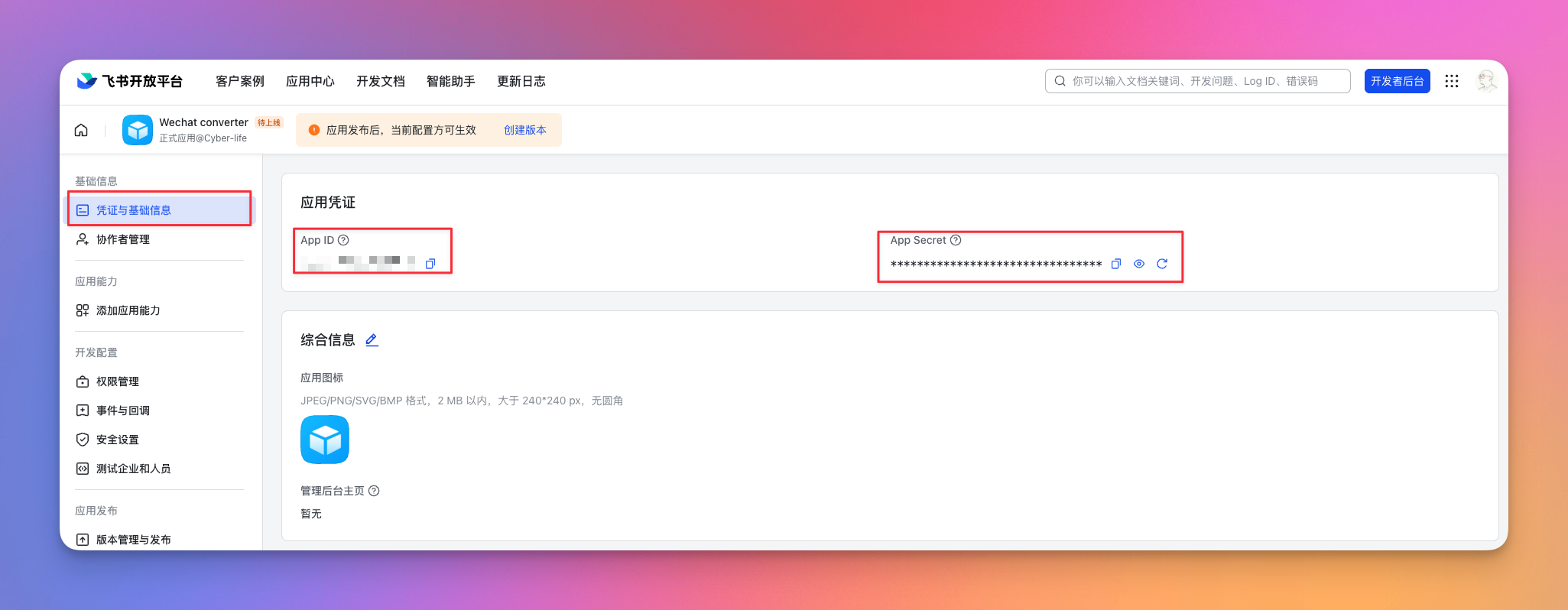
4. 创建成功后,进入 「凭证与基础信息」,复制 App ID 和 App Secret,并填入本插件的飞书设置项中。
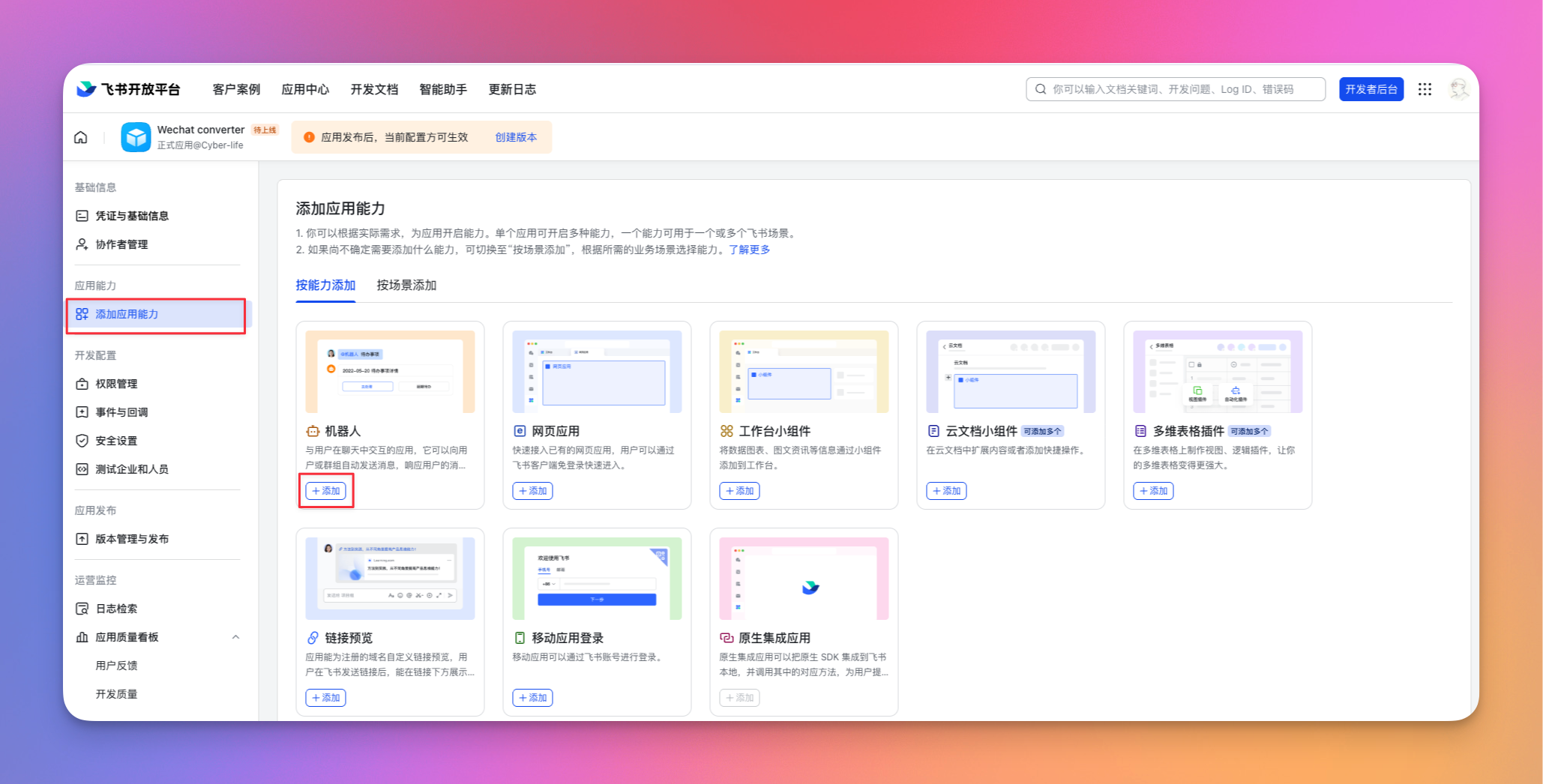
第二步:开启「机器人」能力
1. 在应用详情页的左侧菜单,点击 「应用功能」 → 「机器人」。
2. 点击 「启用机器人」 开关。这一步是为了让应用获得「群机器人」的身份权限。
⚠️ 许多用户因为漏掉此步,导致后面调用 API 时报 403 错误。
第三步:开通云空间及云文档权限
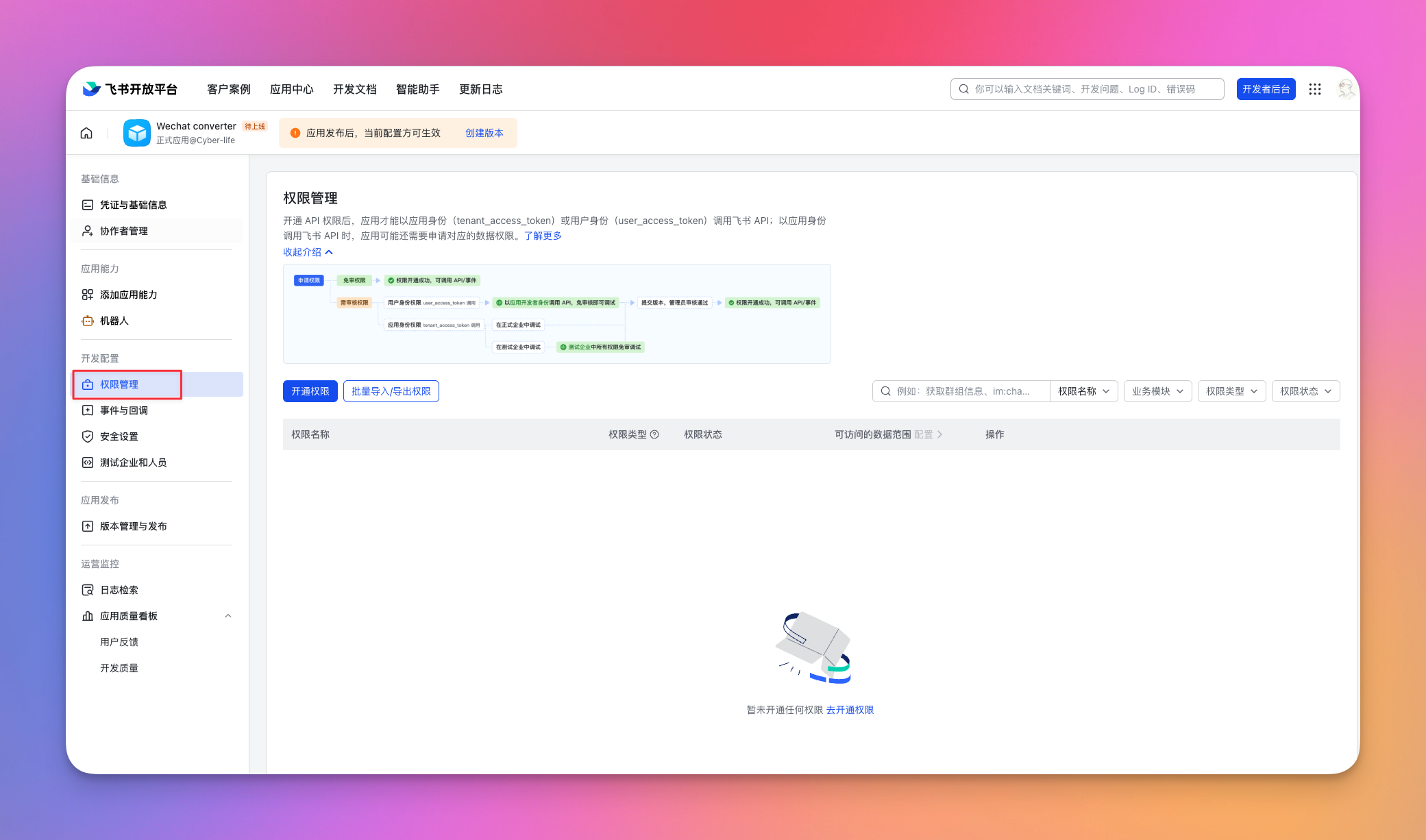
1. 进入左侧菜单中的 「权限管理」。
2. 在应用权限列表中,建议采用更稳妥的开通方式:应用身份开通云文档 / 云空间相关全部权限,用户身份开通全部权限。这样可以减少导入、覆盖更新、图片处理、所有权转移等环节因为权限边界导致的 403 或 Permission denied。
- 应用身份:开通云文档、云空间相关全部权限。
- 用户身份:建议开通全部权限。
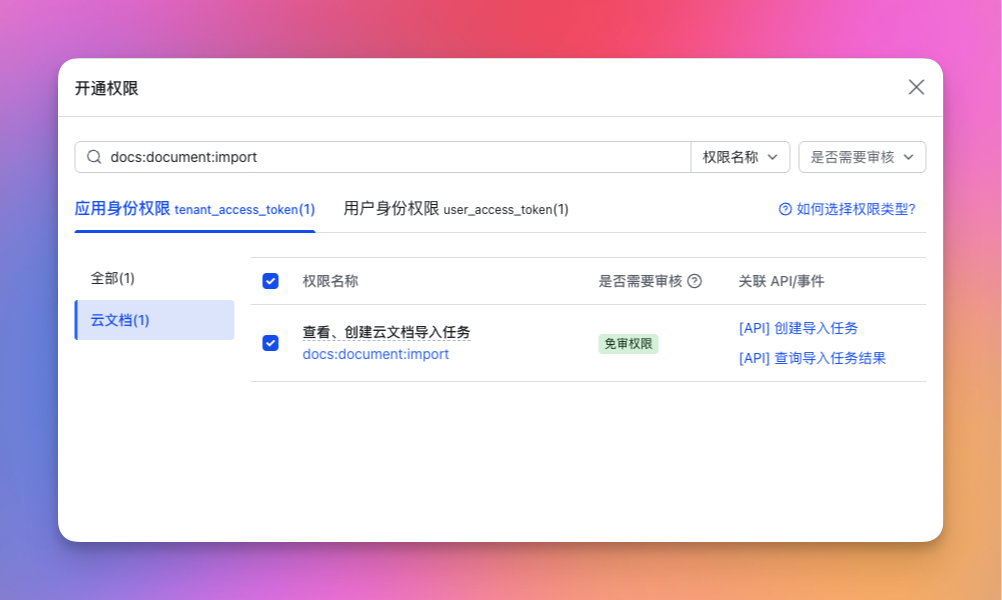
- 最低也请确保包含
drive:drive(查看、编辑云空间所有文件)和docs:document:import(导入为文档)。
第四步:创建应用版本并发布上线
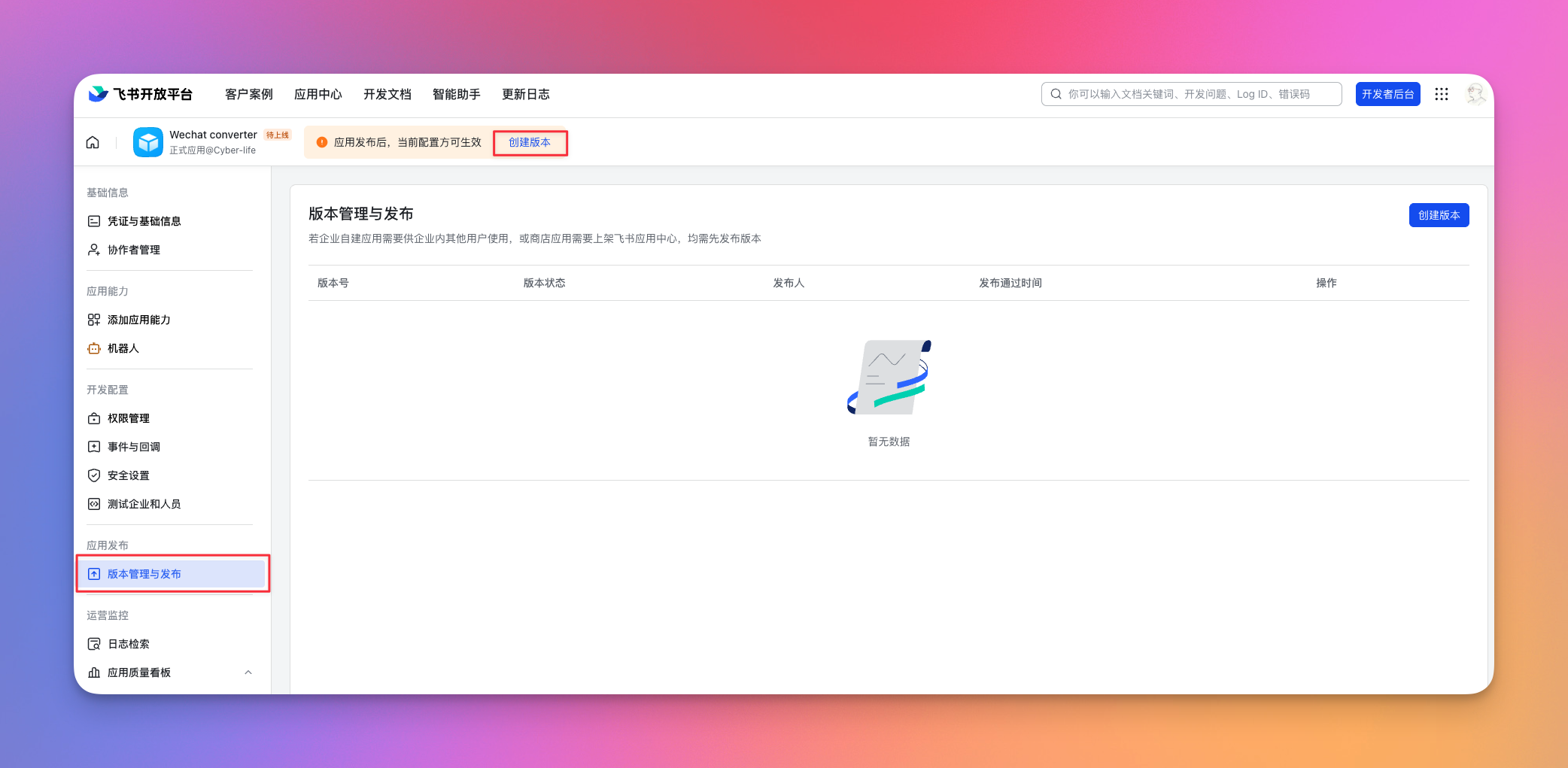
⚠️ 极高频遗漏步骤!权限在被保存后,必须伴随版本发布才能真正生效!
1. 点击左侧菜单 「版本管理与发布」 → 「创建版本」。
2. 填写应用版本号(例如 `1.0.0`)及必要的描述,点击保存。
3. 点击右上角 「申请发布」 按钮。
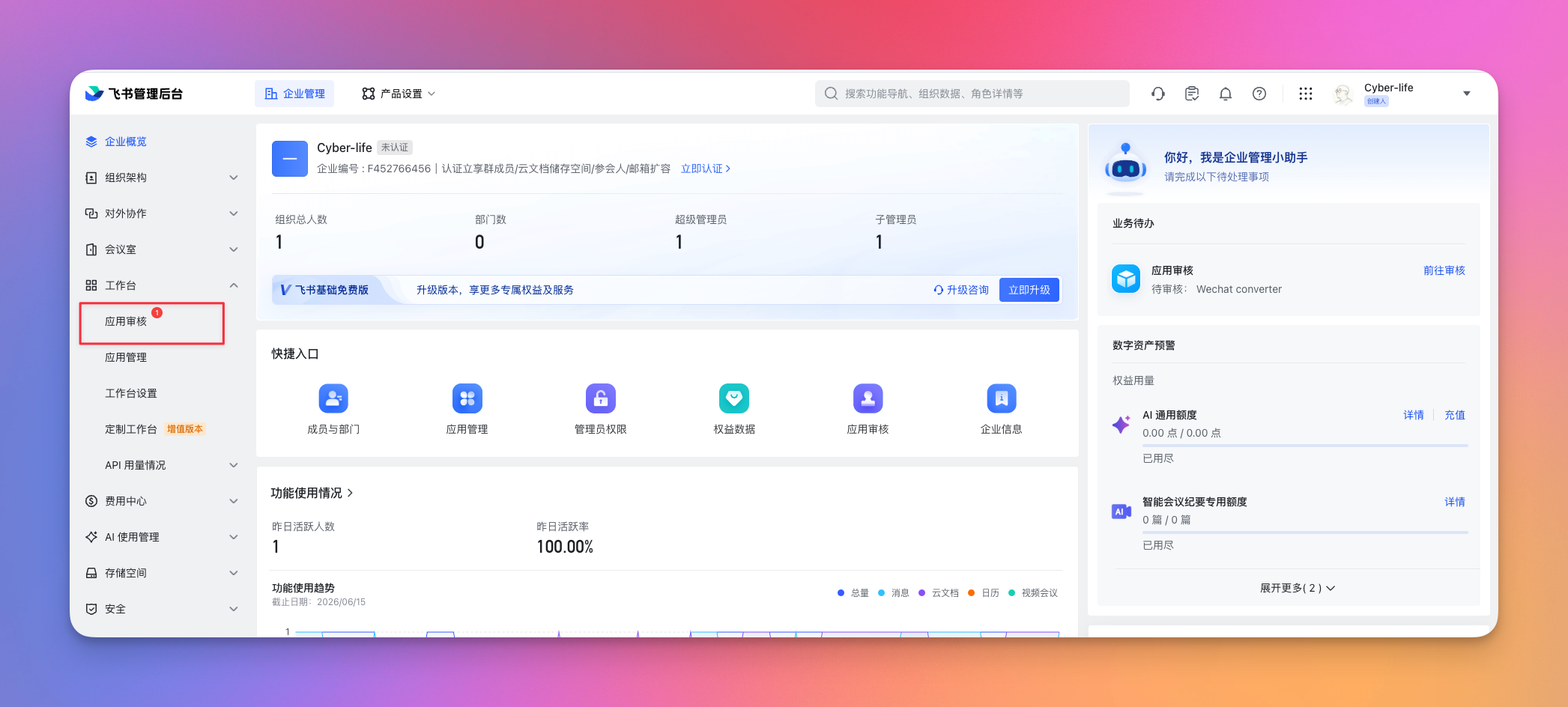
4. 登录您企业的 飞书管理后台,在 「工作台」 → 「应用审核」 中批准通过自建应用的发布审核。
第五步:新建文件夹并获取 Token
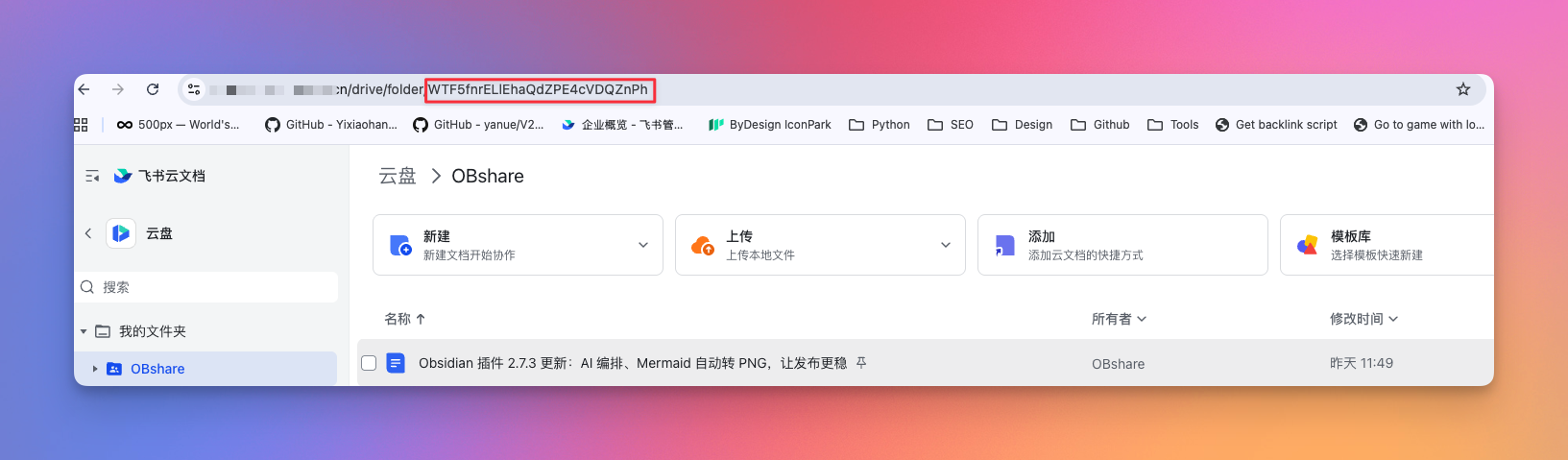
1. 打开 飞书云盘,并在其中新建一个用于接收同步笔记的空文件夹。
2. 点击并进入该文件夹。查看浏览器地址栏中的 URL。
3. 链接的尾部一串字符即为 文件夹 Token(例如:`https://feishu.cn/drive/folder/fldcnXXXXXXXX` 的 Token 是 `fldcnXXXXXXXX`)。将其填入插件配置中。
第六步:获取您的 User ID
因为机器人创建的文档默认归机器人所有,如果不转移所有权,文档无法出现在您的“我创建的”列表中。插件会通过 User ID 将所有权转移给您本人。
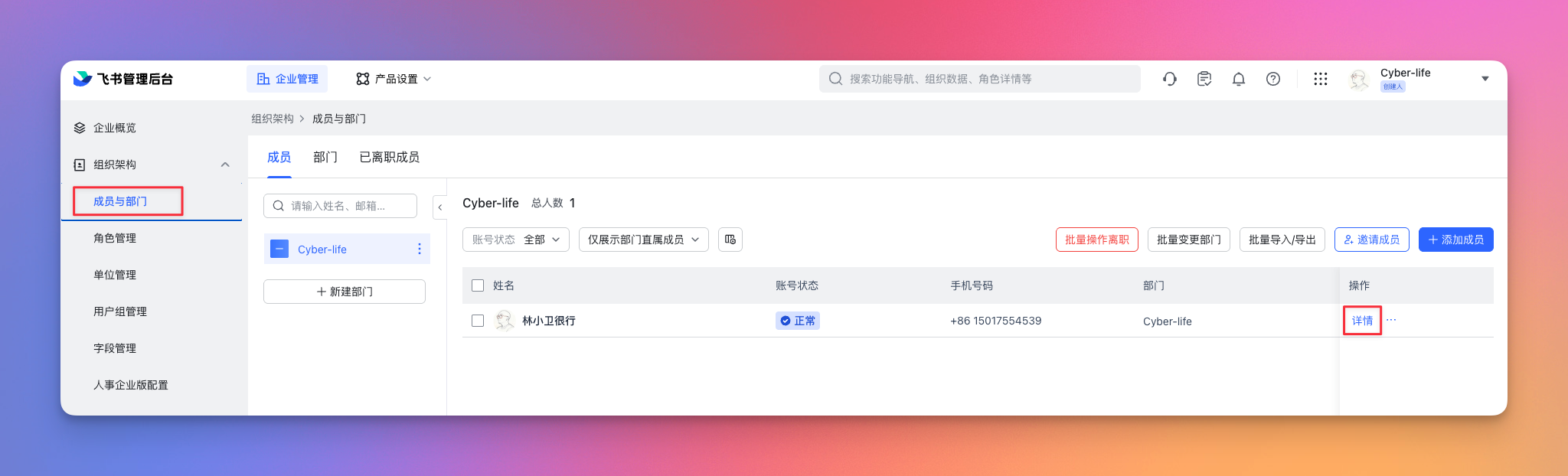
1. 打开 飞书管理后台,进入 「组织架构」 → 「成员与部门」。
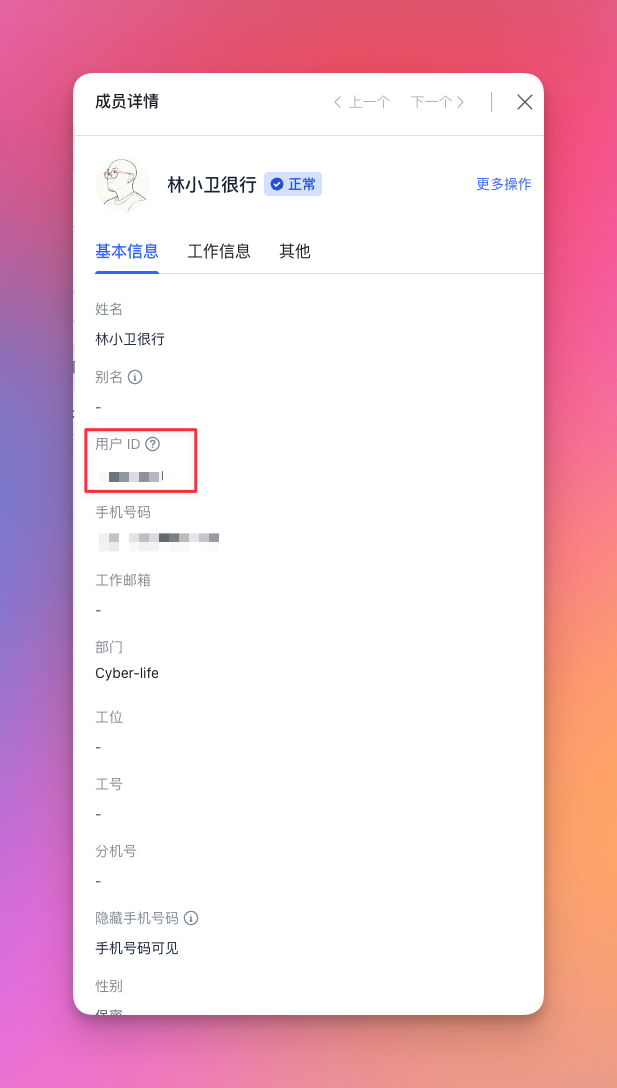
2. 搜索并点击您自己的名字,打开详情弹板。
3. 复制其中的 User ID(格式通常为字母加数字,如 `abc1234`),并填入插件配置。
⚠️ 必须是 `user_id` 格式,切勿填写以 `ou_` 开头的 open_id 或以 `on_` 开头的 union_id。
第七步:飞书客户端建群并对文件夹授权
这是整个配置中最反直觉、最关键的一步。
原理:飞书文档的协作面板不认识“应用机器人”,仅支持分享给“人”或“群”。我们需要把自建的机器人拉进群,再对群分享文件夹,机器人就能顺利访问到文件夹了。
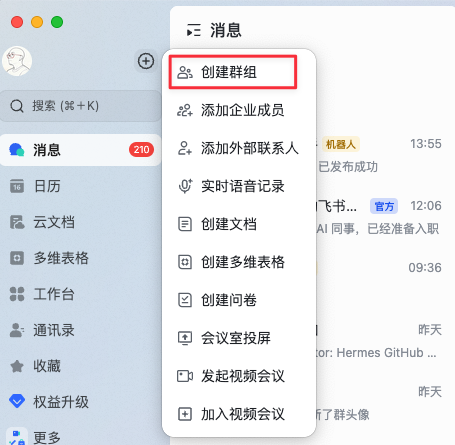
1. 打开飞书客户端,新建一个群聊(随便起什么名字,单人建群也可以)。
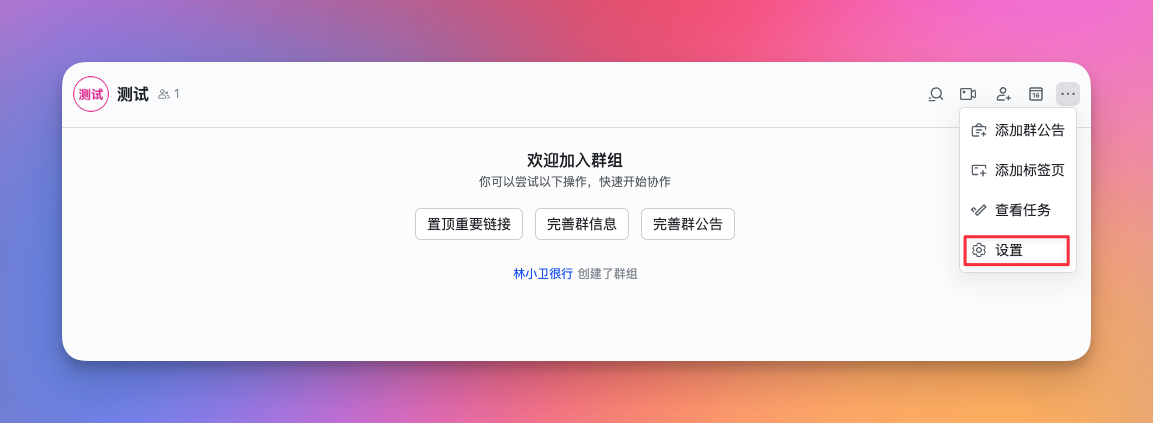
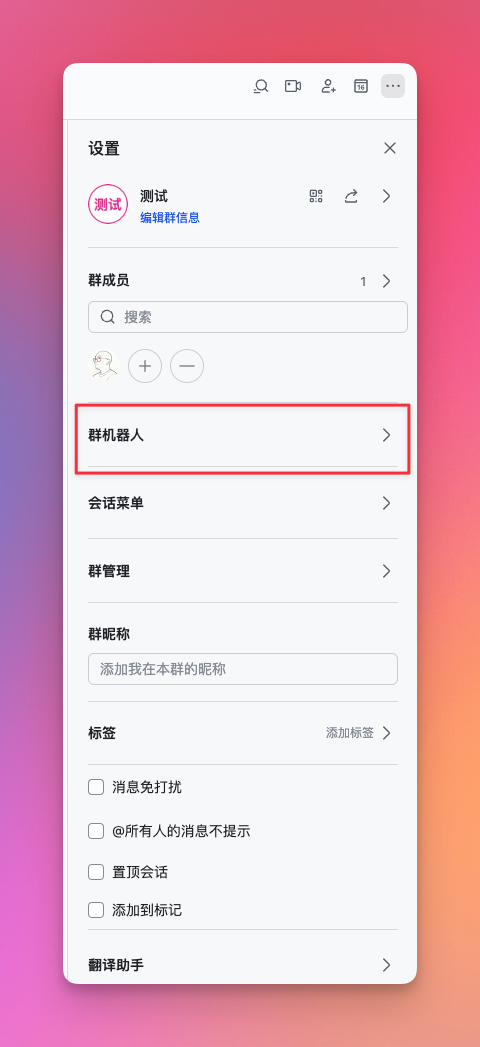
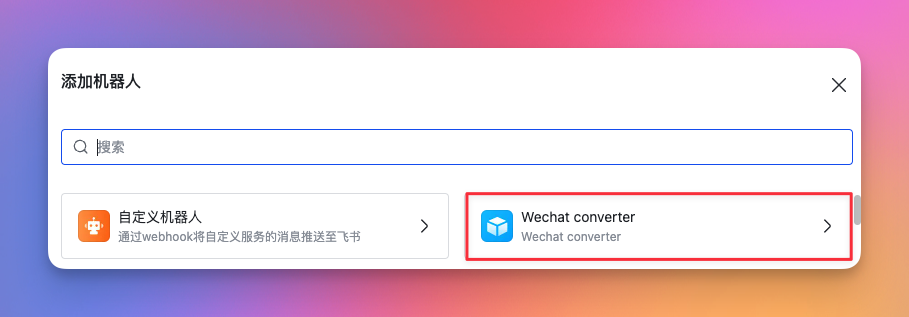
2. 点击群设置 → 「群机器人」 → 「添加机器人」,在搜索框中搜索您在第一步中创建的自建应用,并添加。
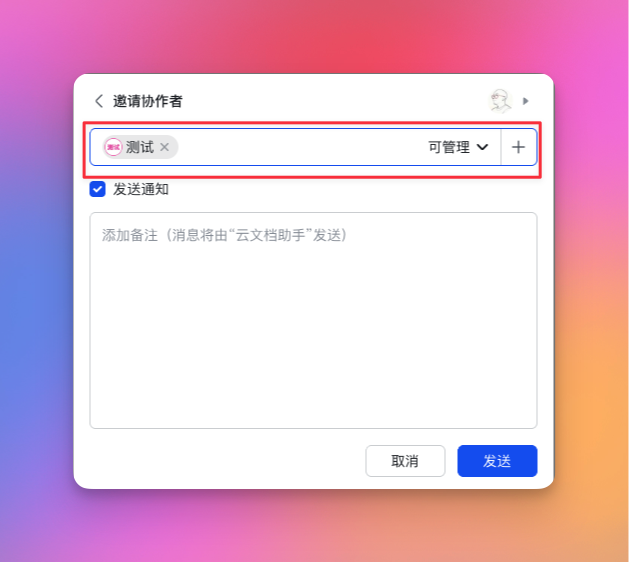
3. 回到飞书云盘,找到您在第五步新建的文件夹,点击 「共享」 → 「协作者」。
4. 在输入框中搜索并选择您刚创建的那个群聊,在权限下拉菜单中选择 「可管理」 权限并邀请保存。
常见错误排查
1. 测试连接提示 403 权限拒绝:
大概率是自建应用勾选权限后,没有通过「版本管理与发布」重新发布应用新版本,或者管理员没有在后台通过审批。也请确保第七步中文件夹已经分享给了包含机器人的群,且权限是「可管理」。
2. 转移文档所有权失败:
如果同步成功,但提示转移文档所有权失败,请检查 User ID 填写是否正确(格式例如 `abc1234`),或者管理员有没有限制自建应用转移所有权权限。此时文档已经被成功创建在文件夹里,不影响日常协作使用。