从零开始:将 HTML 网页部署到 Netlify
本指南将教你如何将本地的 HTML 文件免费发布到互联网上,并涵盖手动上传与使用 Github 进行自动化部署的进阶技巧。
开始之前,请确保你已经准备好了要部署的 HTML 文件。如果你还没有账号,请先访问 Netlify 官网。
前往 Netlify 官网 →部署到 Netlify (手动模式)
-
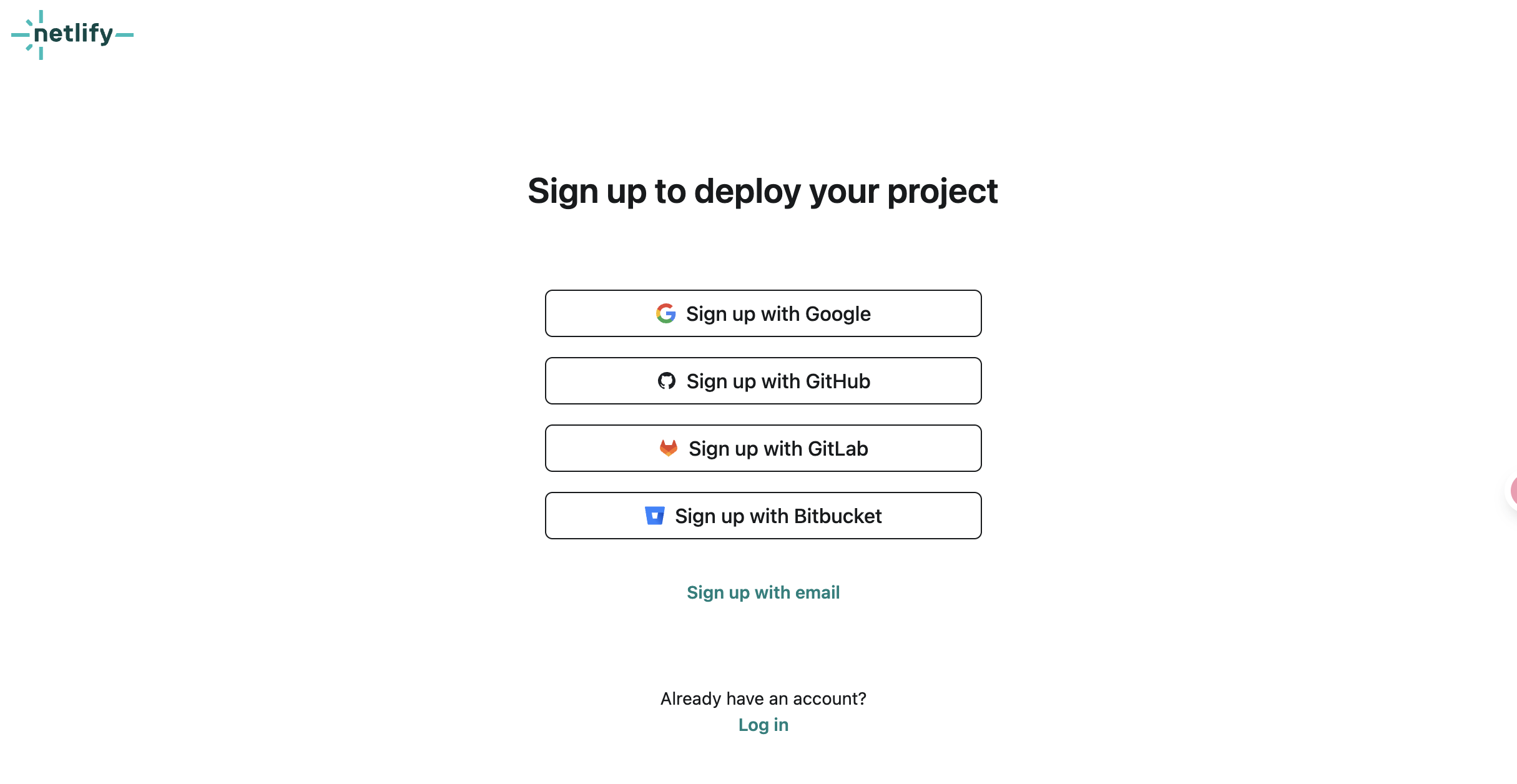
注册/登录:进入官网,通常选择“Sign up with Google”方便快捷。
-
接着会有一些关于你和团队的问题,根据自身情况回答,或者随意回答即可。
-
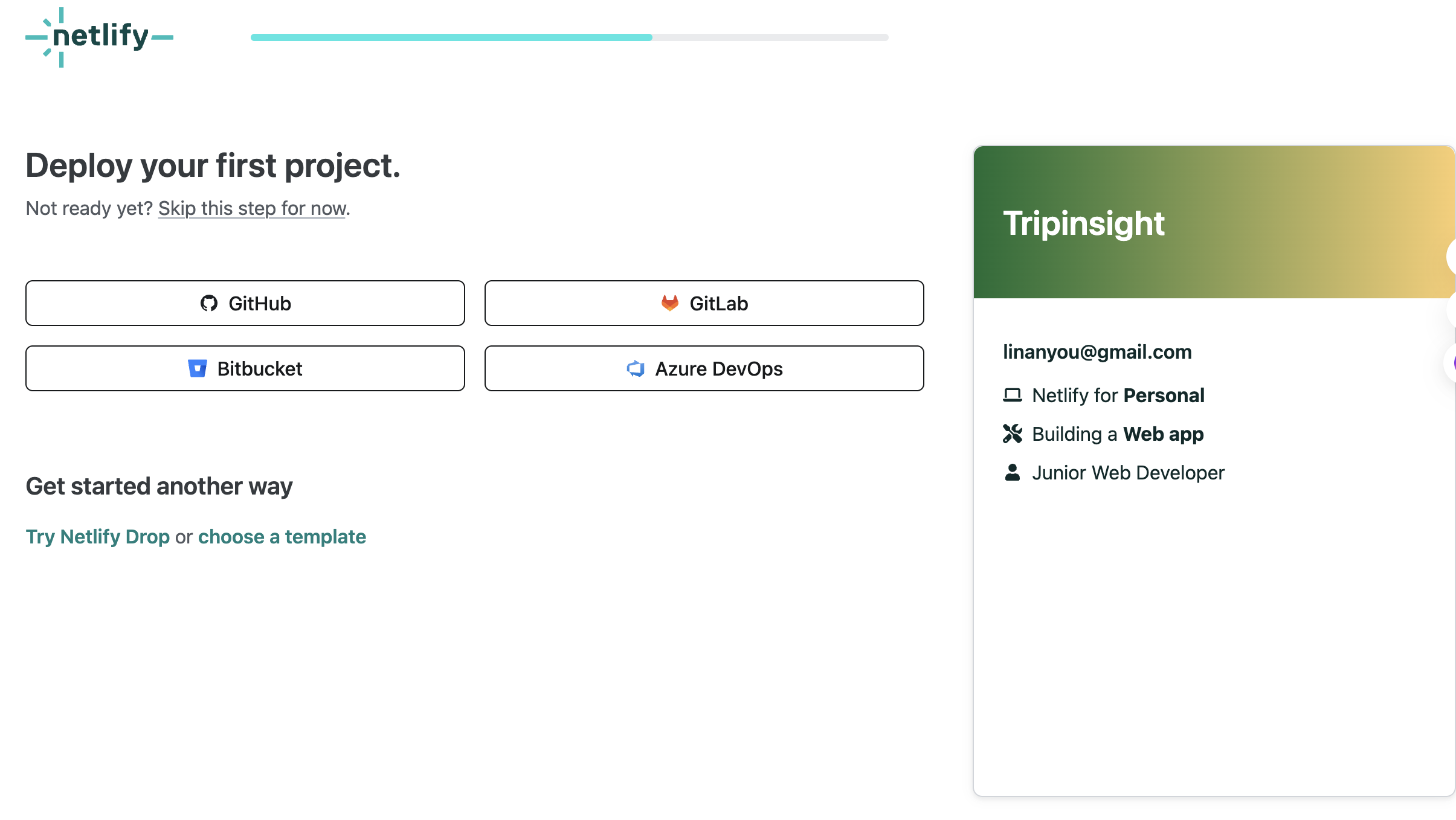
跳过初始设置:到了这一步,不要选择它提供的模板选项,点击上方标题下方的小字 ”Skip this step for now”。
-
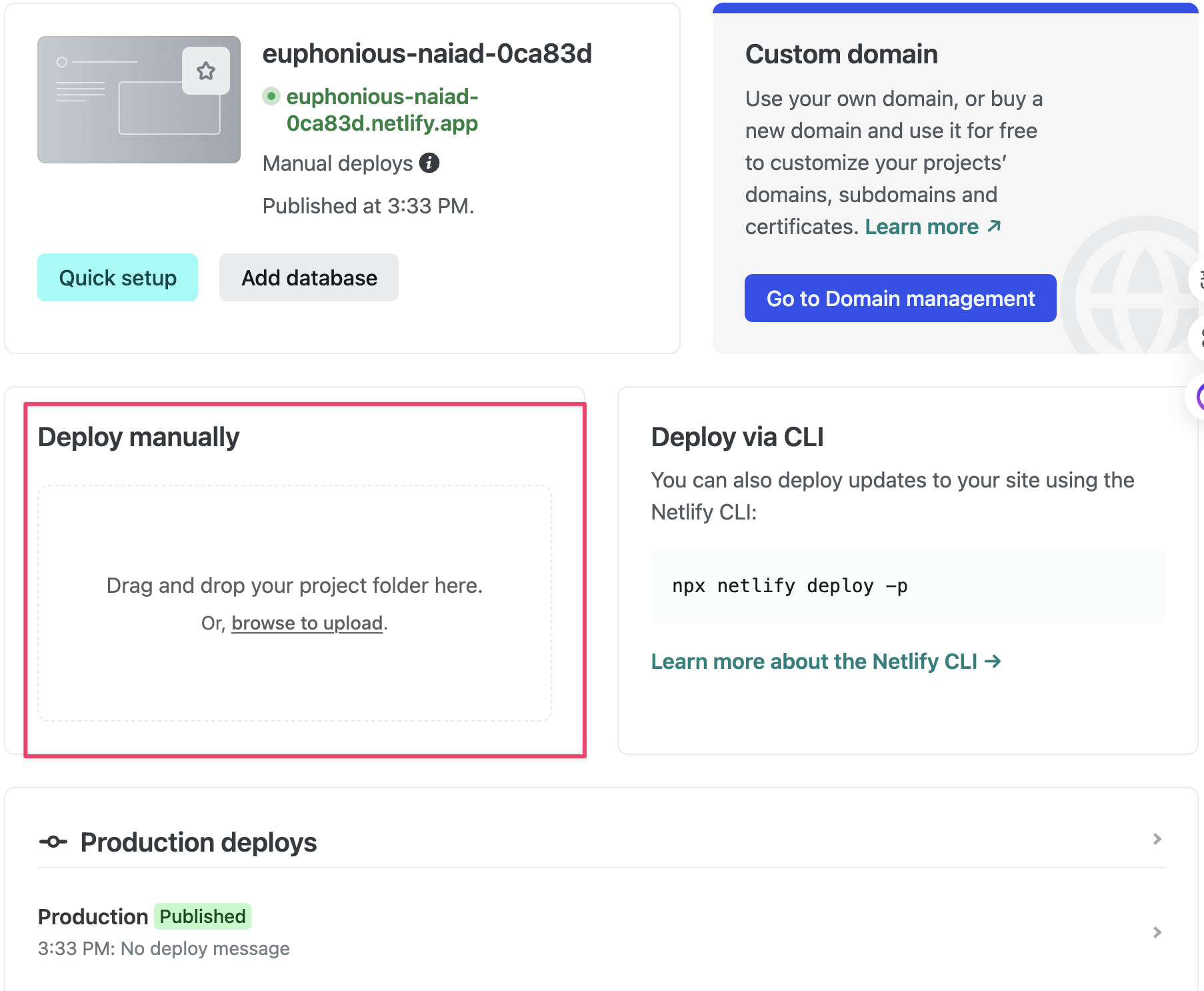
上传文件夹:进入控制台后,找到 “Deploy manually” 区域。
你可以将包含 HTML 文件的文件夹直接拖拽进去,或者点击 “Browse to upload” 打开资源管理器选择文件夹。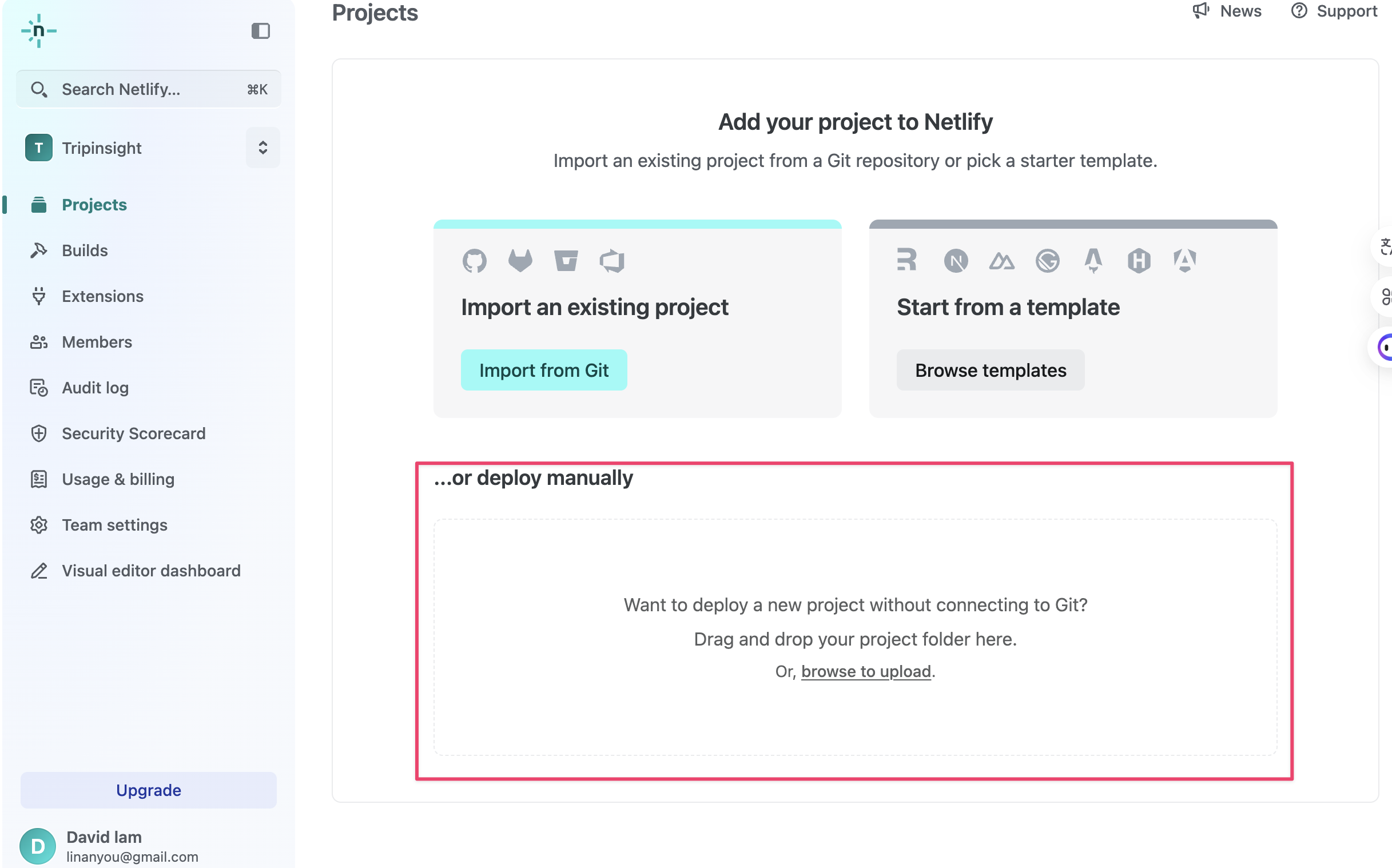
-
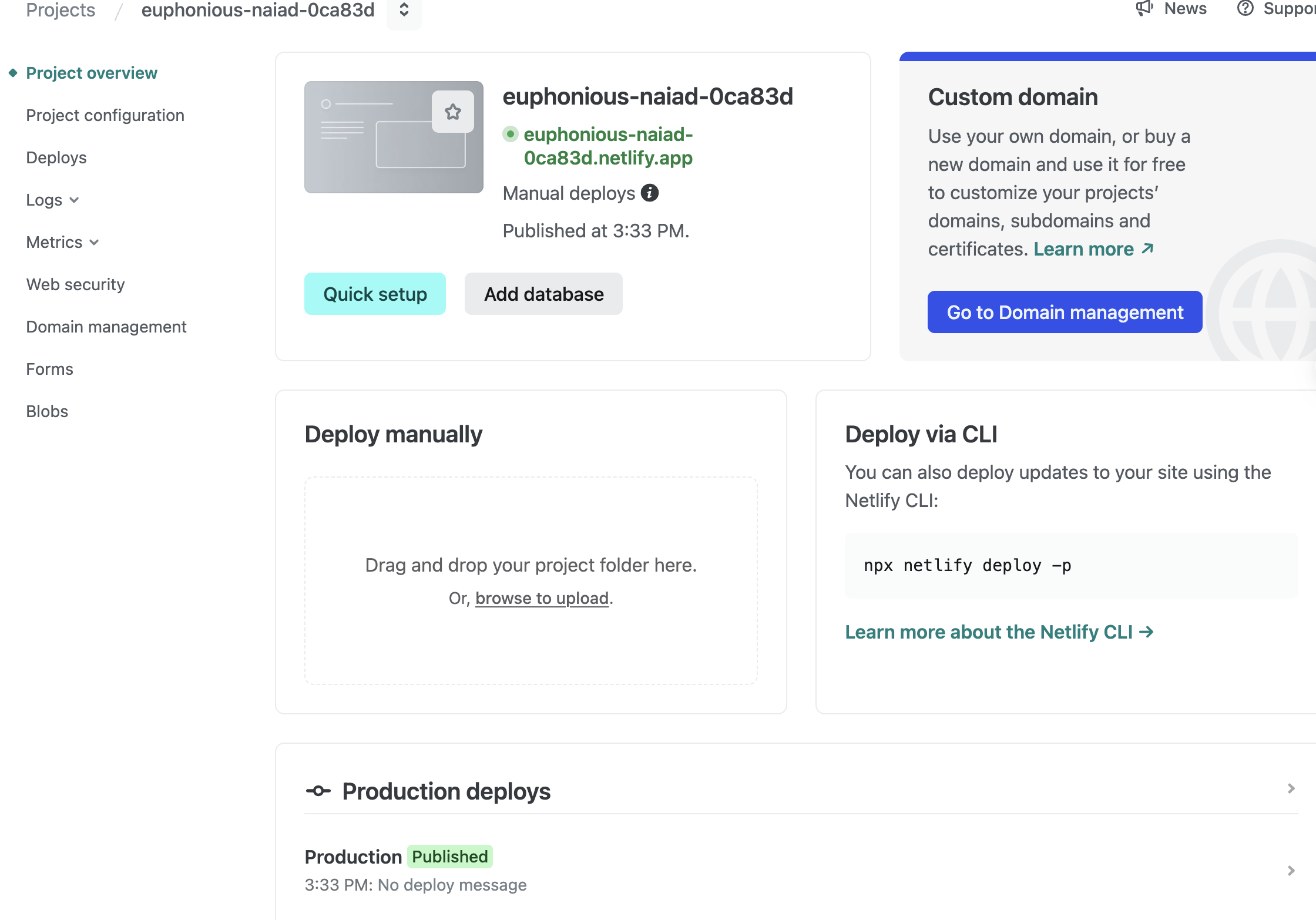
等待 Upload 进度条完成。
如何打开你的页面
部署完成后,Netlify 会分配给你一个免费域名(例如:https://euphonious-naiad-0ca83d.netlify.app/)。
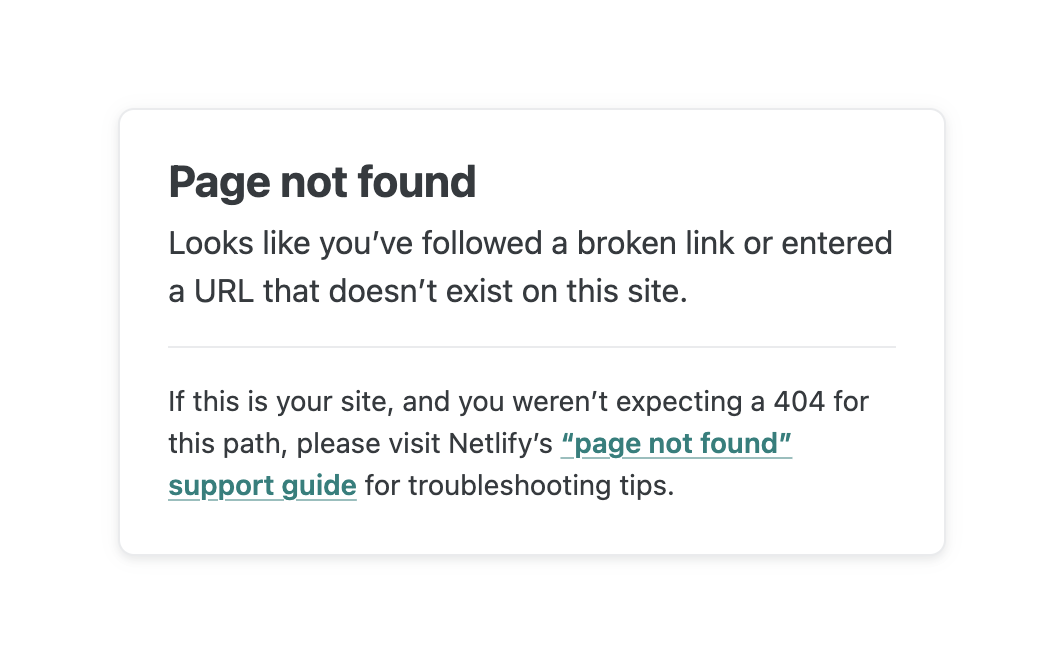
注意:如果此时直接打开这个链接,可能会显示“Page Not Found”或空白,这是因为你没有配置 index.html(索引页面)。
访问具体文件的方法:
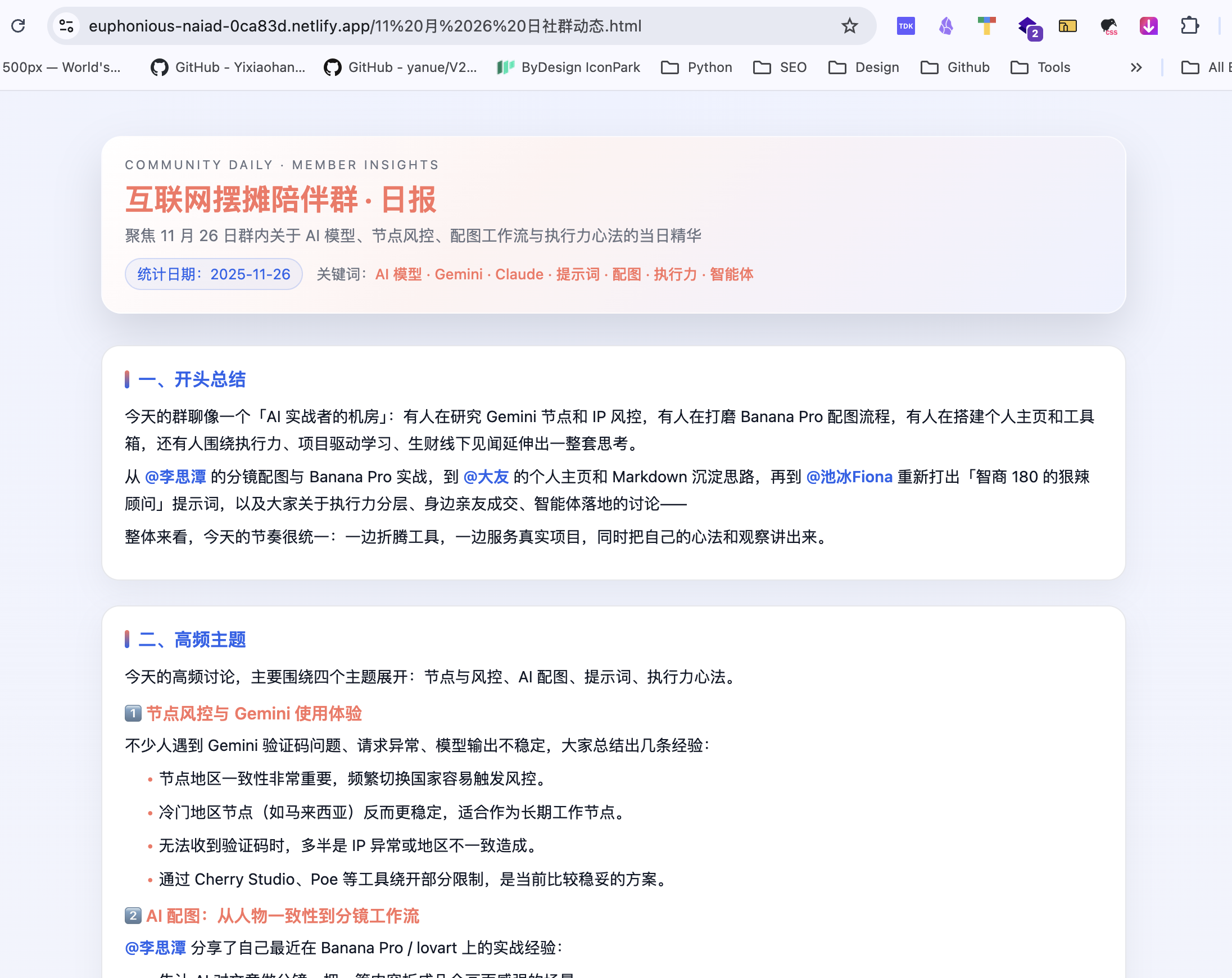
你需要将文件名(包含后缀)拼接到域名后面。例如,如果你上传了以下三个文件:
- 11 月 26 日社群动态.html
- 学习搭子提示词.html
- 愿景.html
访问路径就是:
添加新的 HTML 文件
如果你有新的 HTML 想放进来,步骤如下:
- 在本地电脑原来的文件夹里,放入新的 HTML 文件。
- 将这个更新后的文件夹再次拖动到 Netlify 项目详情页的 “Deploy manually” 区域。
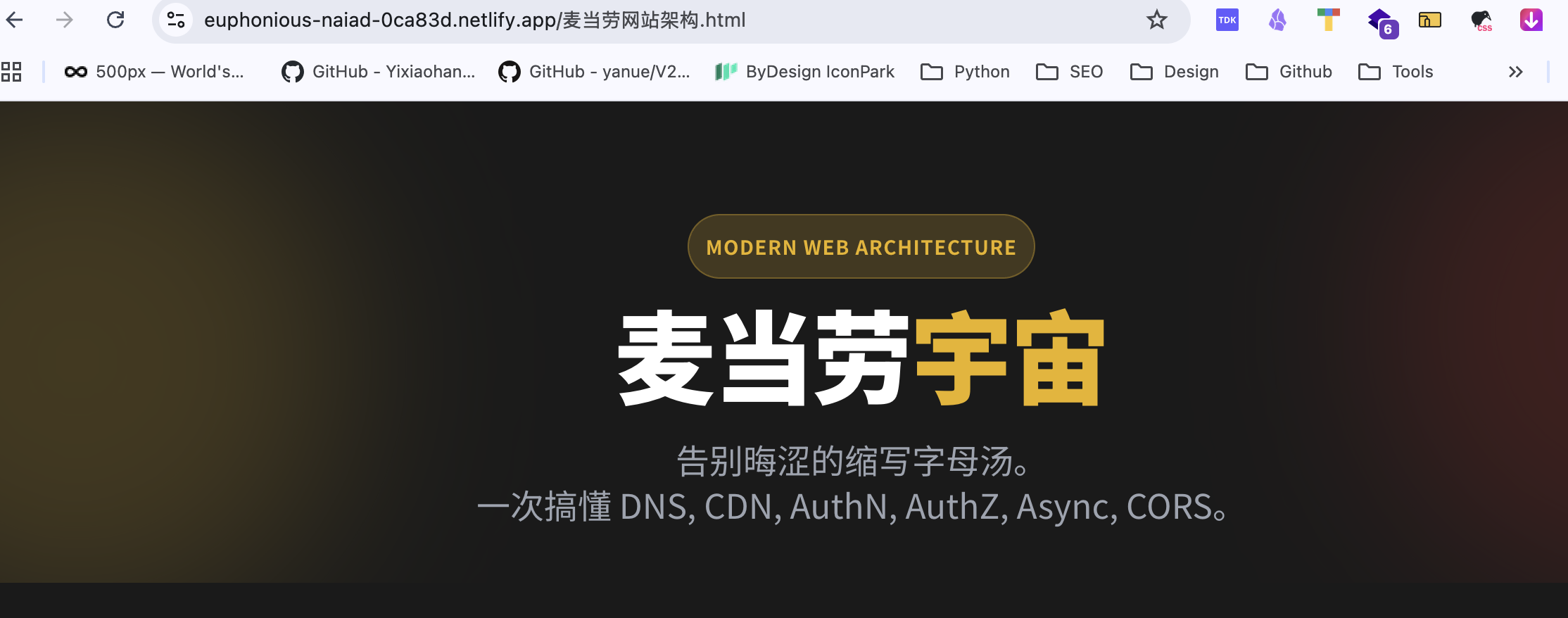
等待部署成功后,域名不会变。你只需要像之前一样,把新文件名加到域名后面即可访问。
重要注意事项
- 路径匹配:URL 中的文件名必须和上传的文件名一模一样(包括空格和中文)。建议先在浏览器输入域名,再复制文件名粘贴。
- 子文件夹:如果你在本地把文件放进了子文件夹(例如
daily/),那么访问路径也要变,例如:https://你的域名/daily/文件名.html。
制作首页和归档页面
通过链接逐个访问不方便管理。我们可以创建一个聚合页面。
两种常见方案:
- 方案 A:单一首页 做主要首页,使用折叠/展开的方式按日期或分类展示所有链接。
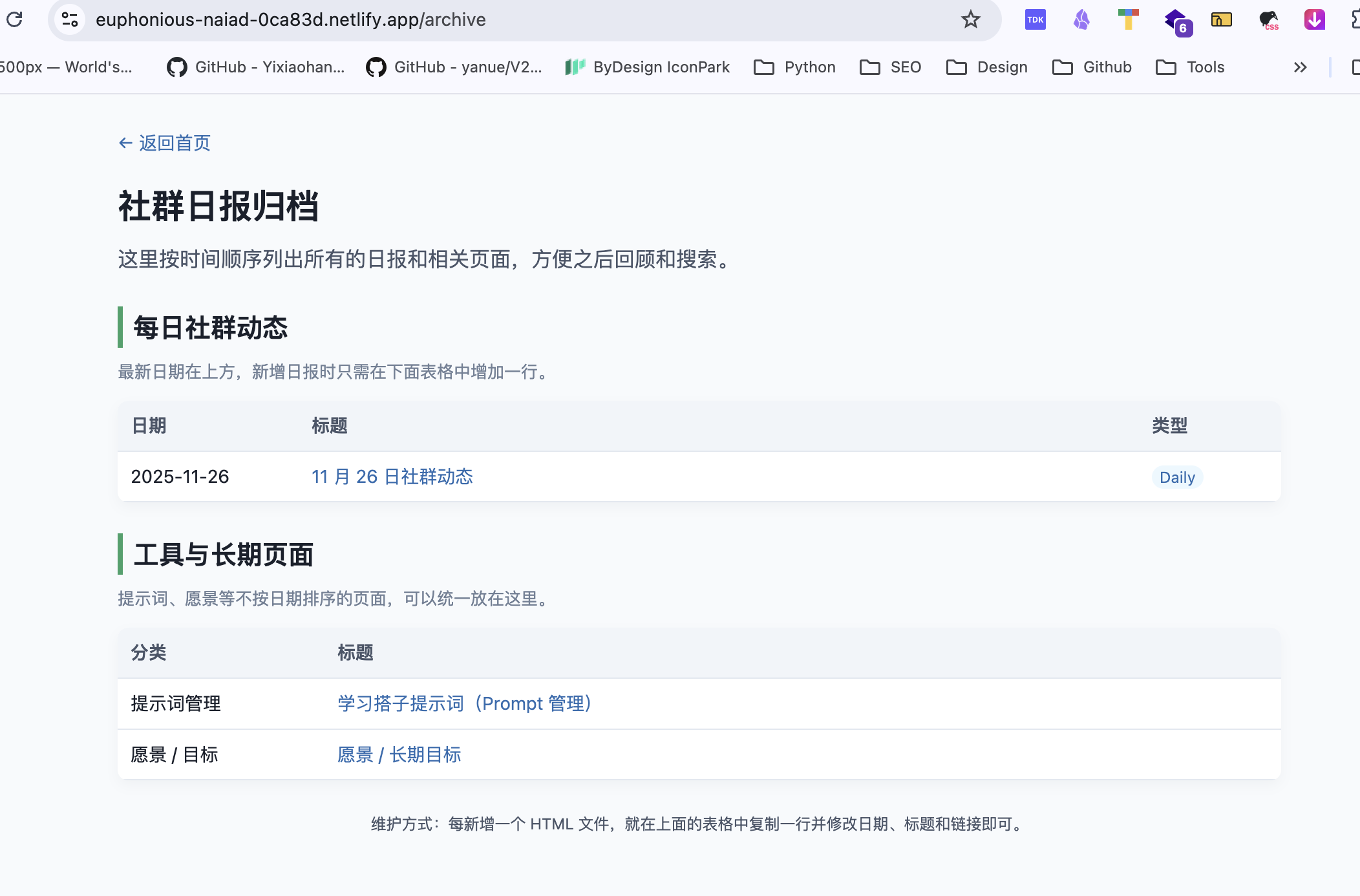
- 方案 B:首页 + 归档页 首页只放重要/最近的内容;归档页面链接所有历史 HTML。
如何实现?使用 AI 辅助。
你可以将文件列表提供给 AI(如 ChatGPT, Claude, Trae, Cursor),并使用以下提示词:
“我要在 Index 页面添加其他的单个 HTML 页面的链接,同时在其他的 HTML 页面要有返回到 Index 页面(首页)的链接。”
* 提示:最好提供原始文件名,因为链接是基于文件名生成的。
首页示例
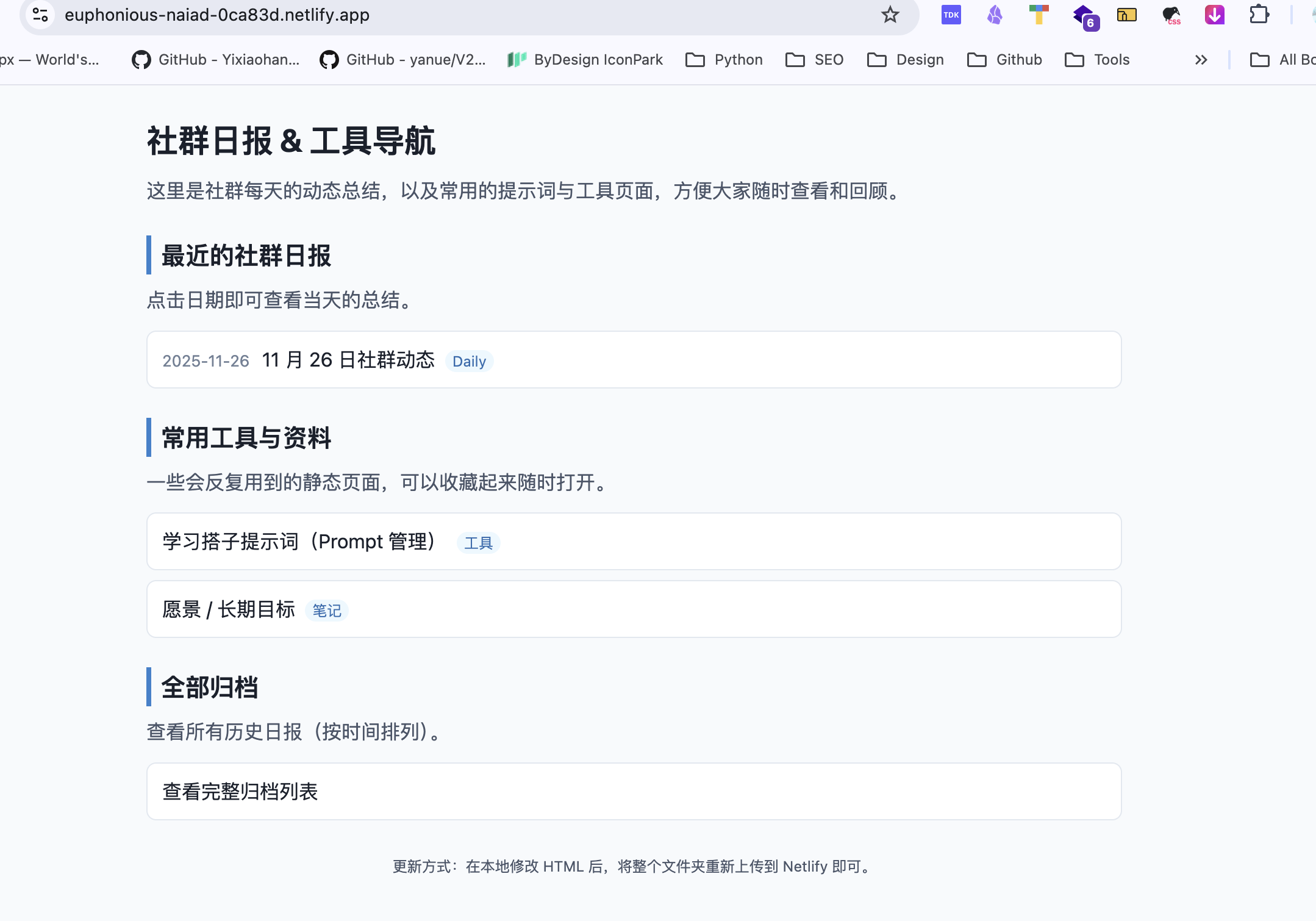
归档页示例
进阶:使用 Github
必备条件: Github 账号、电脑已安装 Github Desktop。
如何将本地文件夹添加到 Github (以 Mac 为例)
-
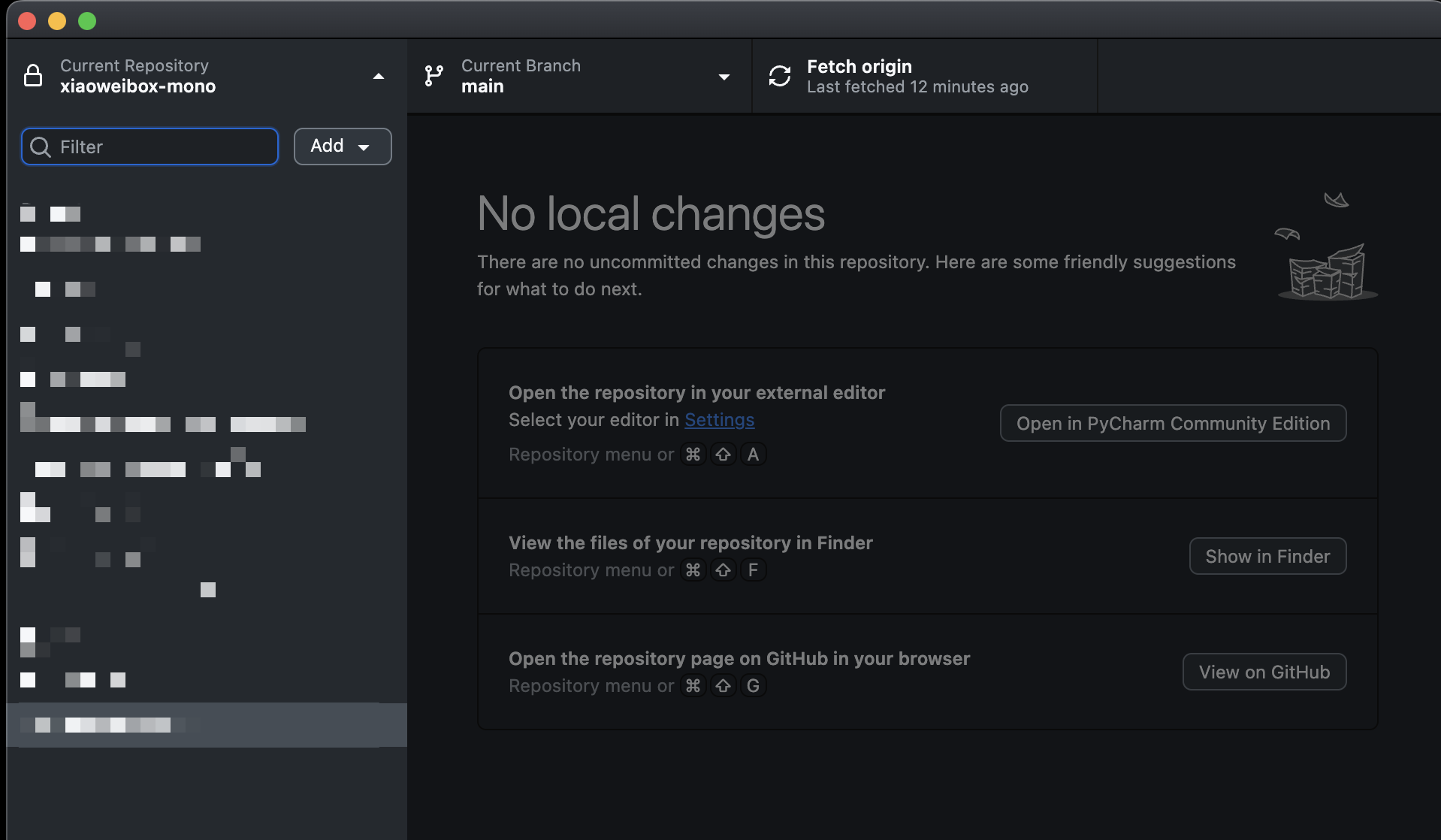
打开 Github Desktop,点击左上角的 “Current repository”。
-
点击 Add -> “Add existing repository”,选择你存放 HTML 的文件夹。

-
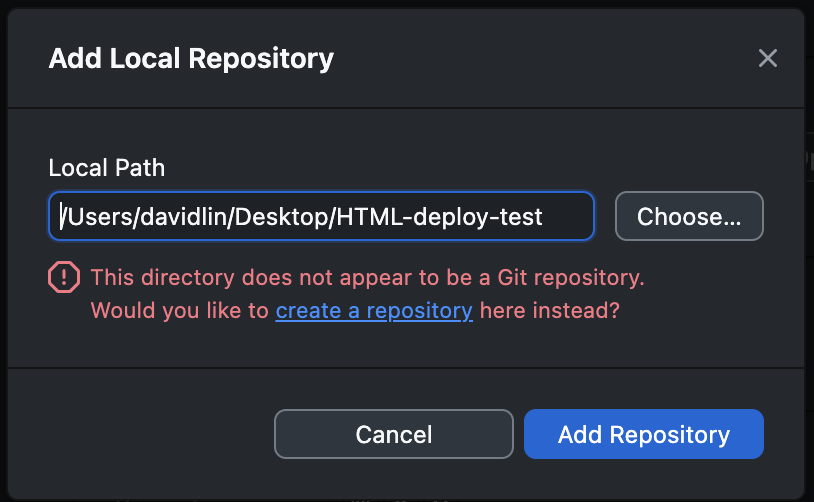
选择文件夹后点击 “Add Repository”。如果弹出红色错误提示,点击 “Create a repository”。
-
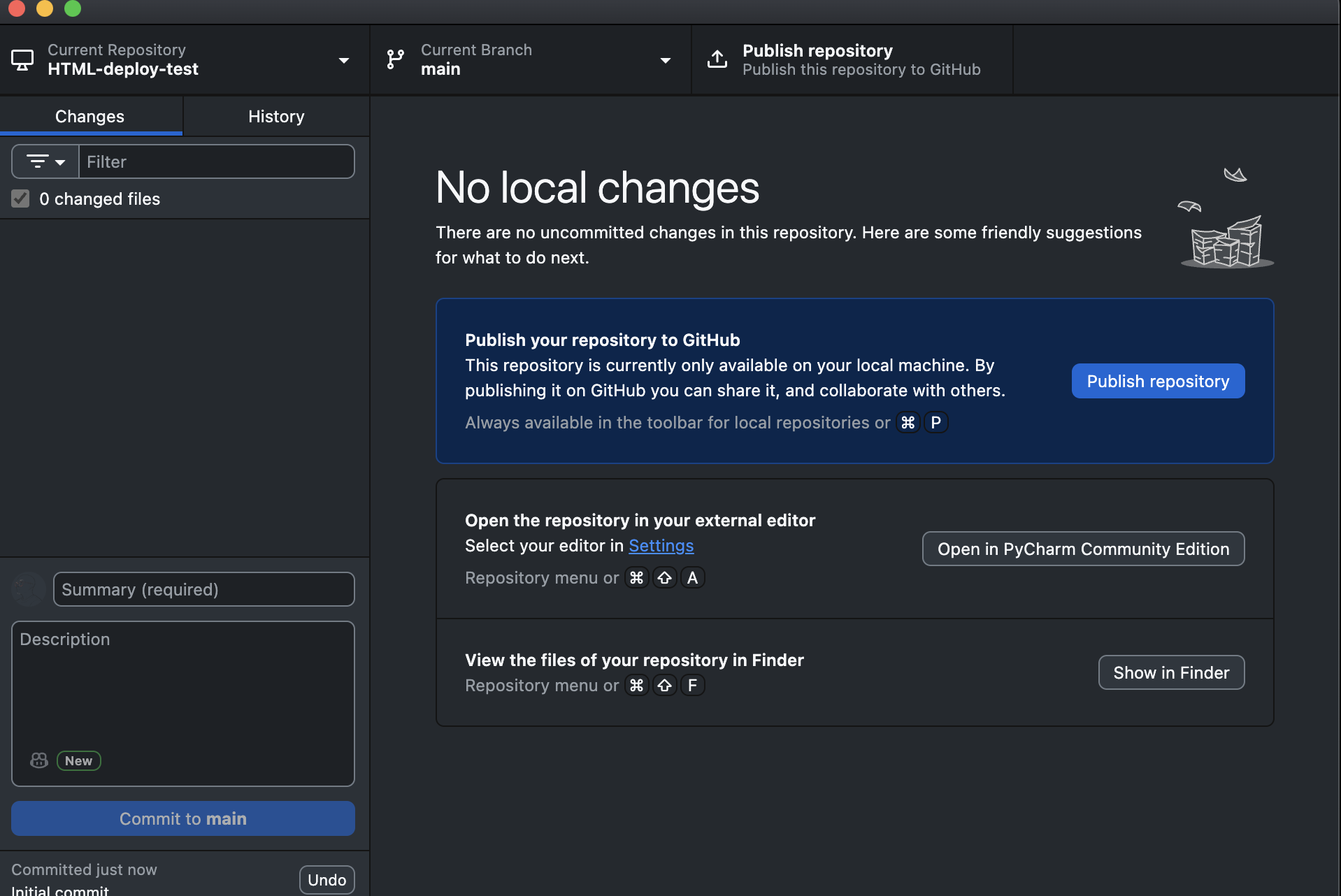
新弹窗保持默认,点击 “Create Repository”。回到主界面后,点击 “Publish Repository”。
-
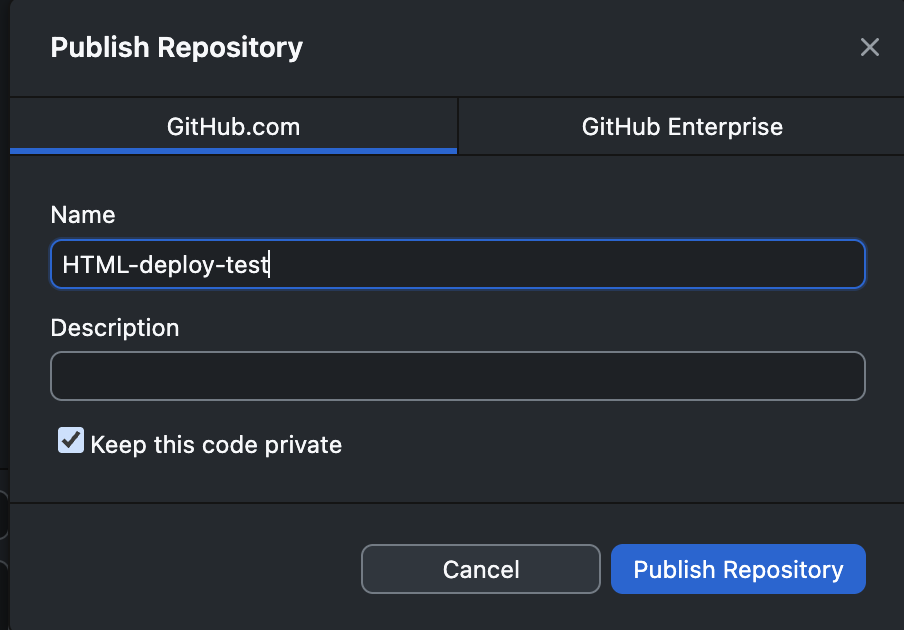
关键步骤:勾选 “Keep this code private”(这样只有你自己能看)。完成后,代码就推送到 Github 远程了。
-
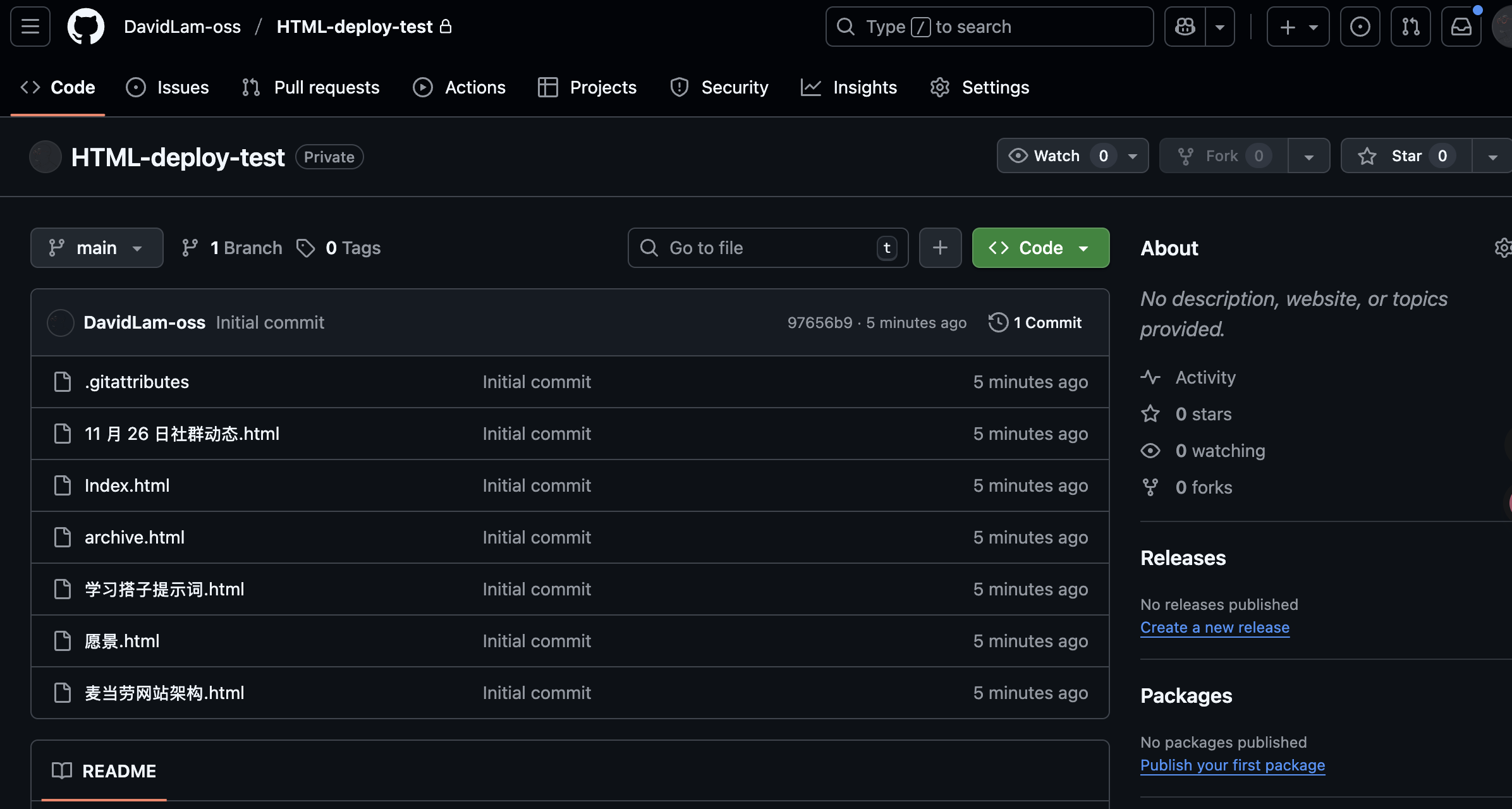
点击 “View on Github” 查看效果:
如何在 Netlify 部署这个 Repository
-
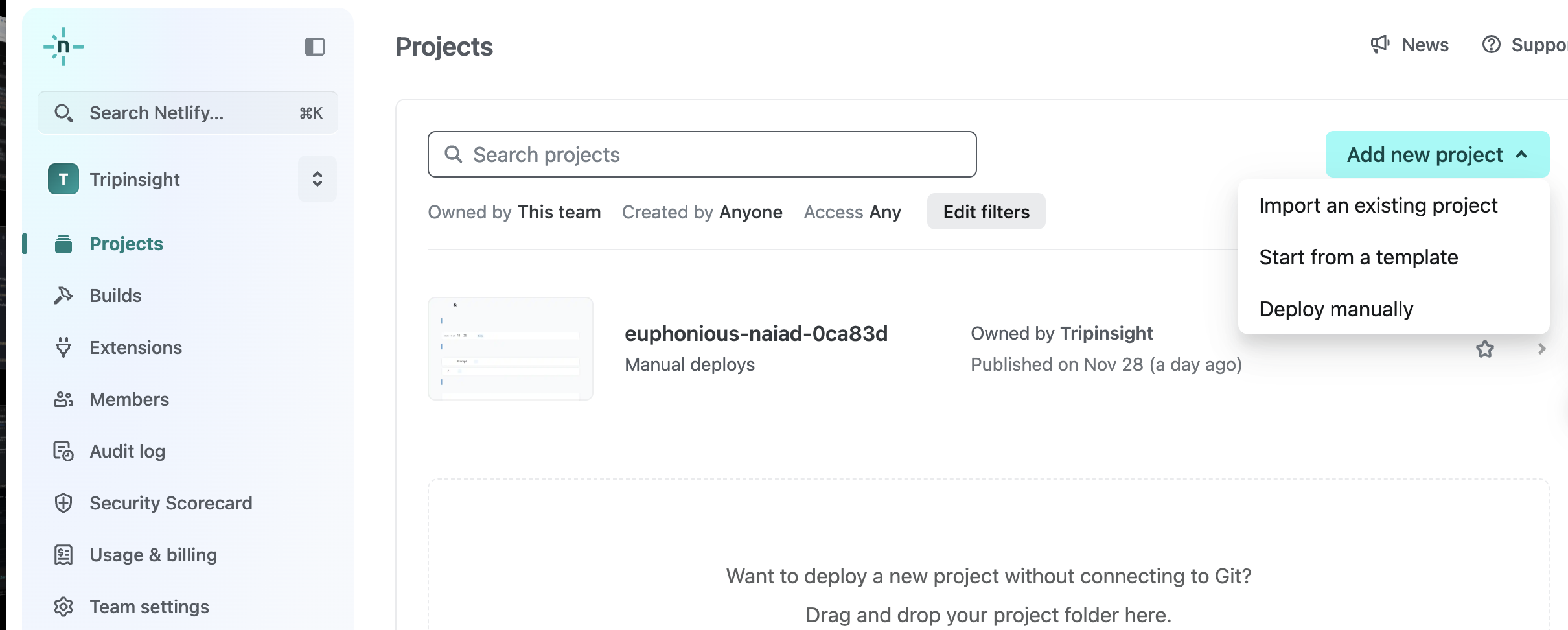
回到 Netlify 首页,选择 Import an existing project。
-
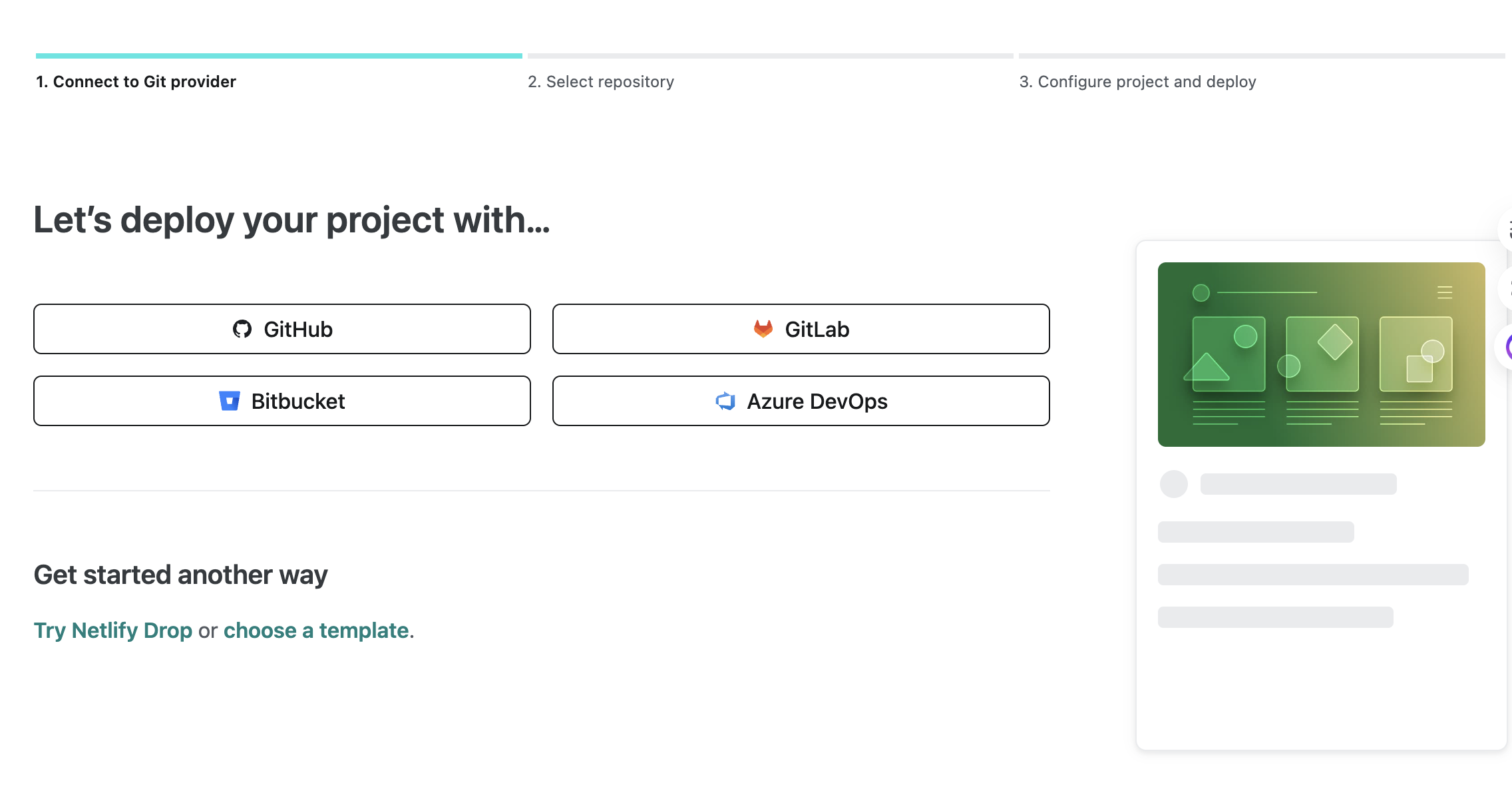
选择 Github。如果是第一次,需要进行授权操作(按照屏幕提示或 Github Mobile 确认)。
-
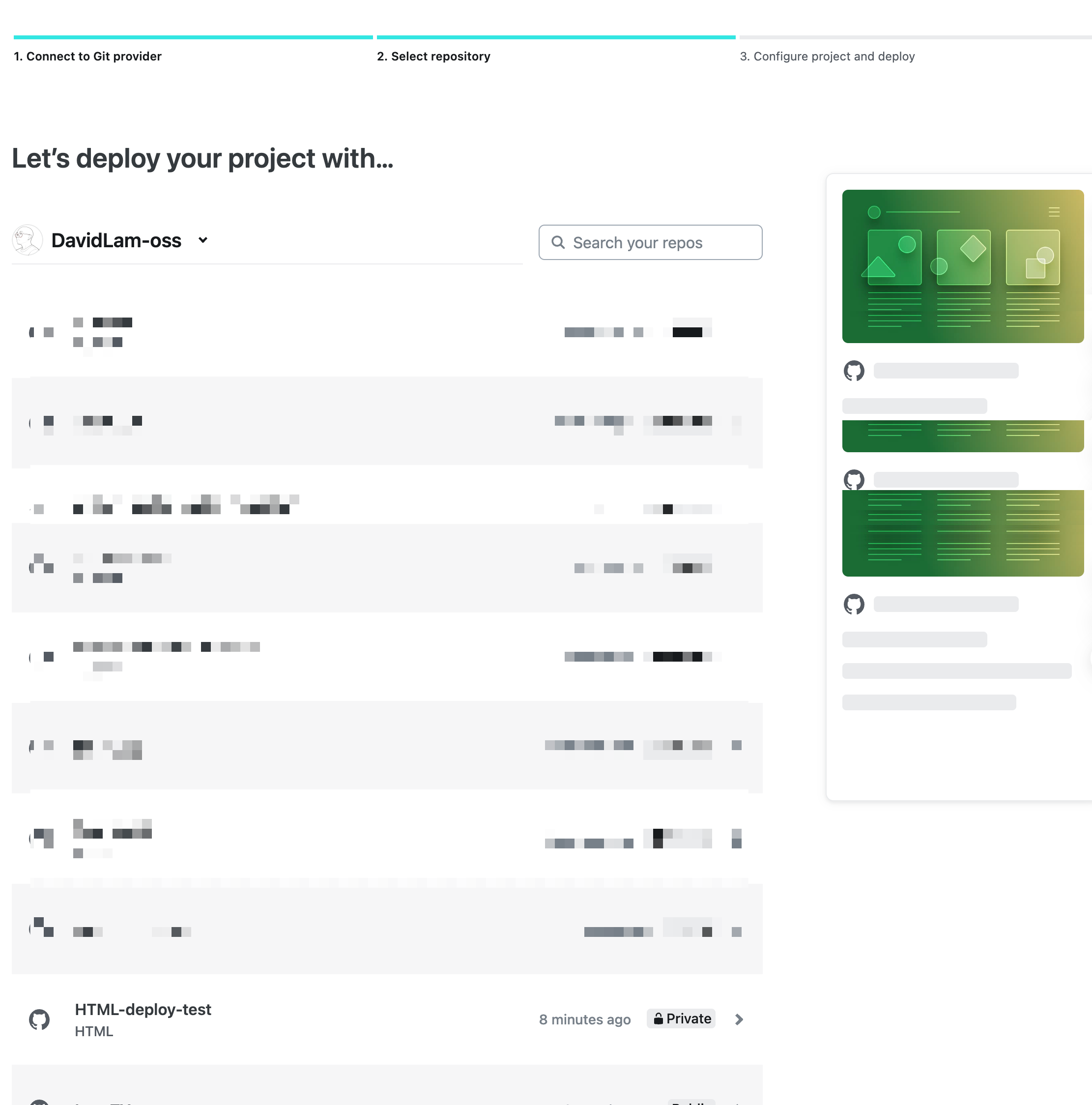
在列表中选择你刚才推送的 Repository。
-
设置项目名称:Netlify 会基于此名称生成前缀(例如
html-daily),如果名称被占用需更换。Build settings 保持默认。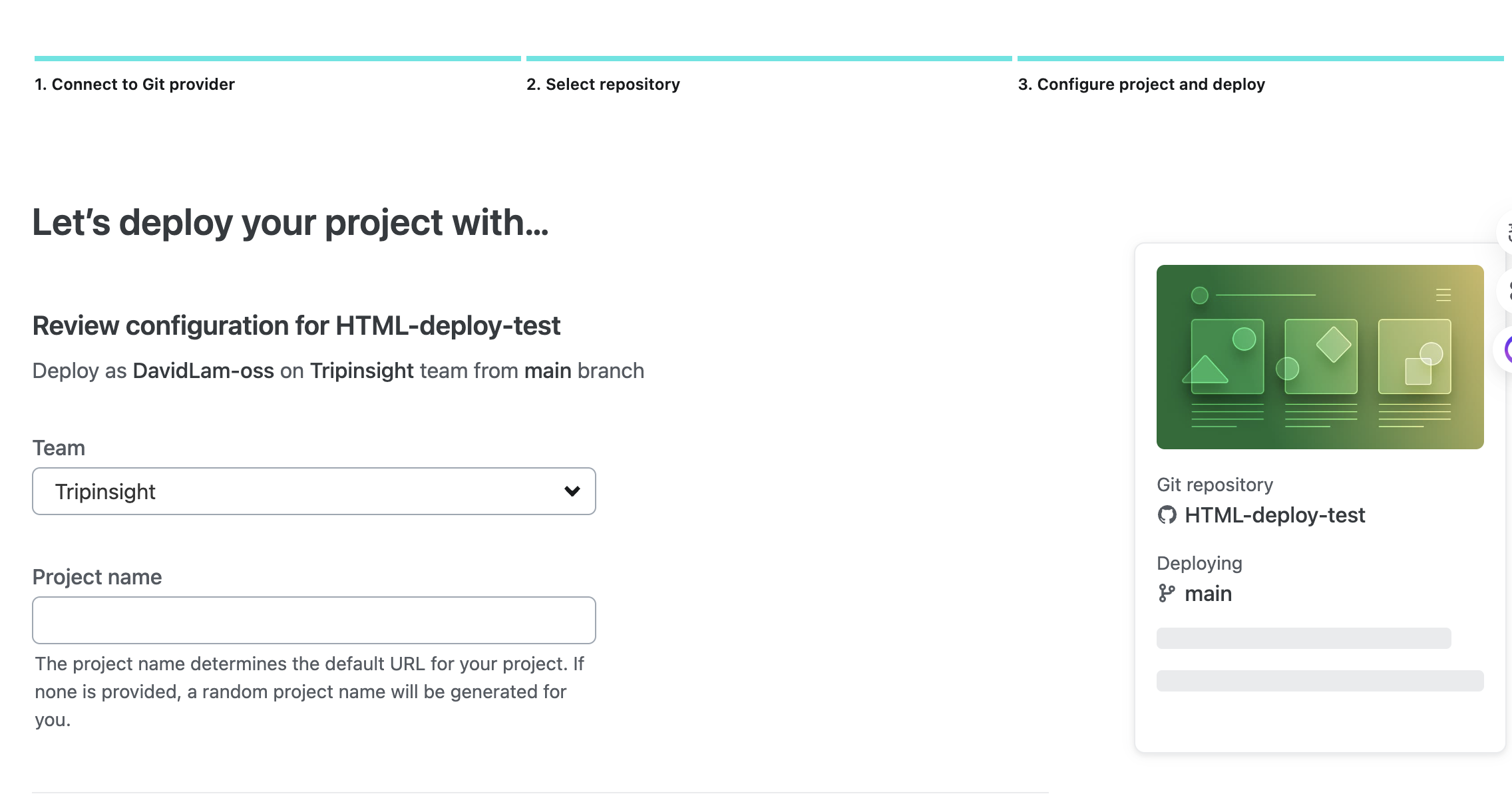
-
点击底部 “Deploy”。完成后,你将获得一个更好记的域名(如
html-daily.netlify.app)。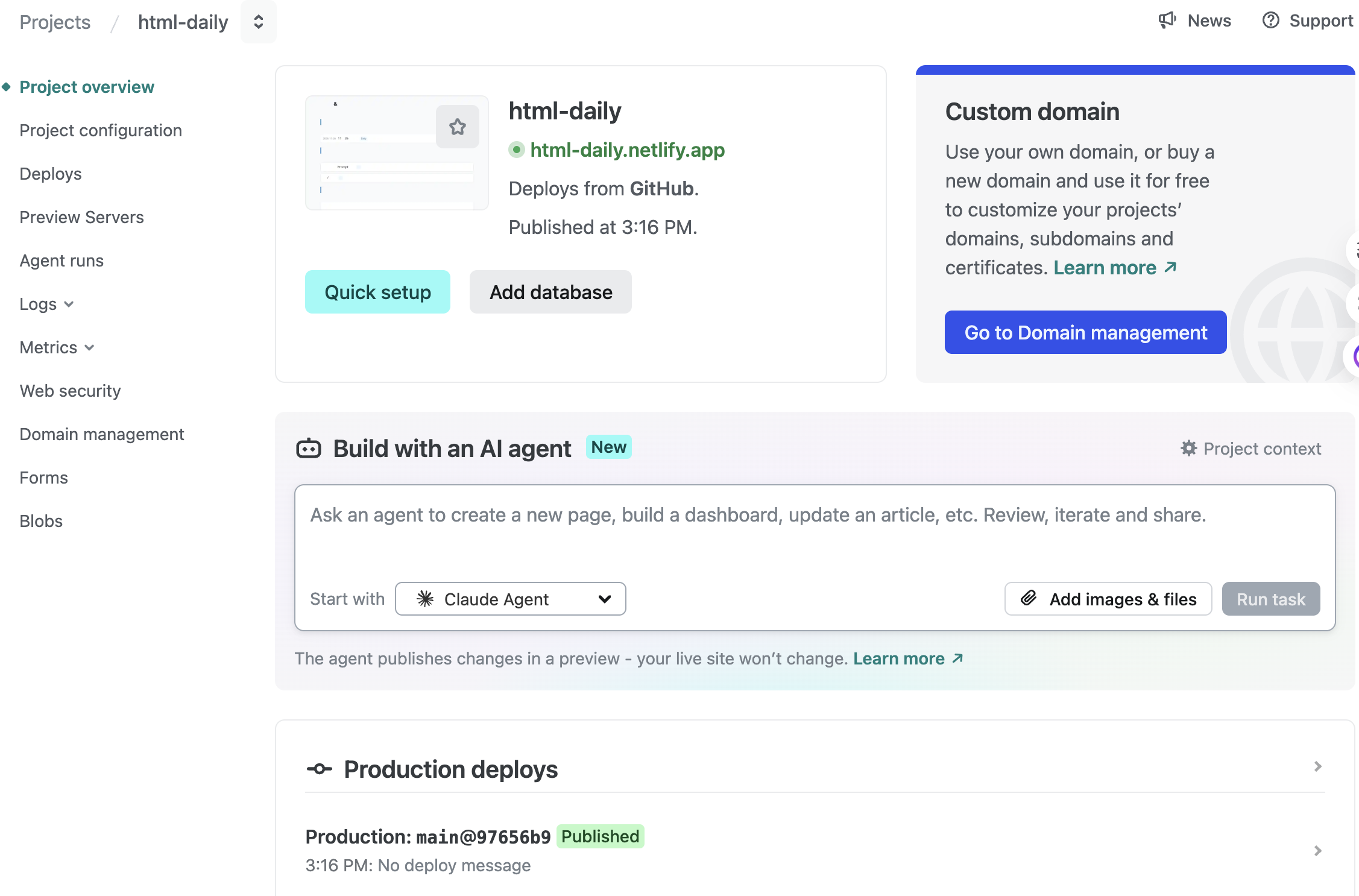
工作流:如何更新内容?
设置好 Github 后,更新网页变得非常优雅:
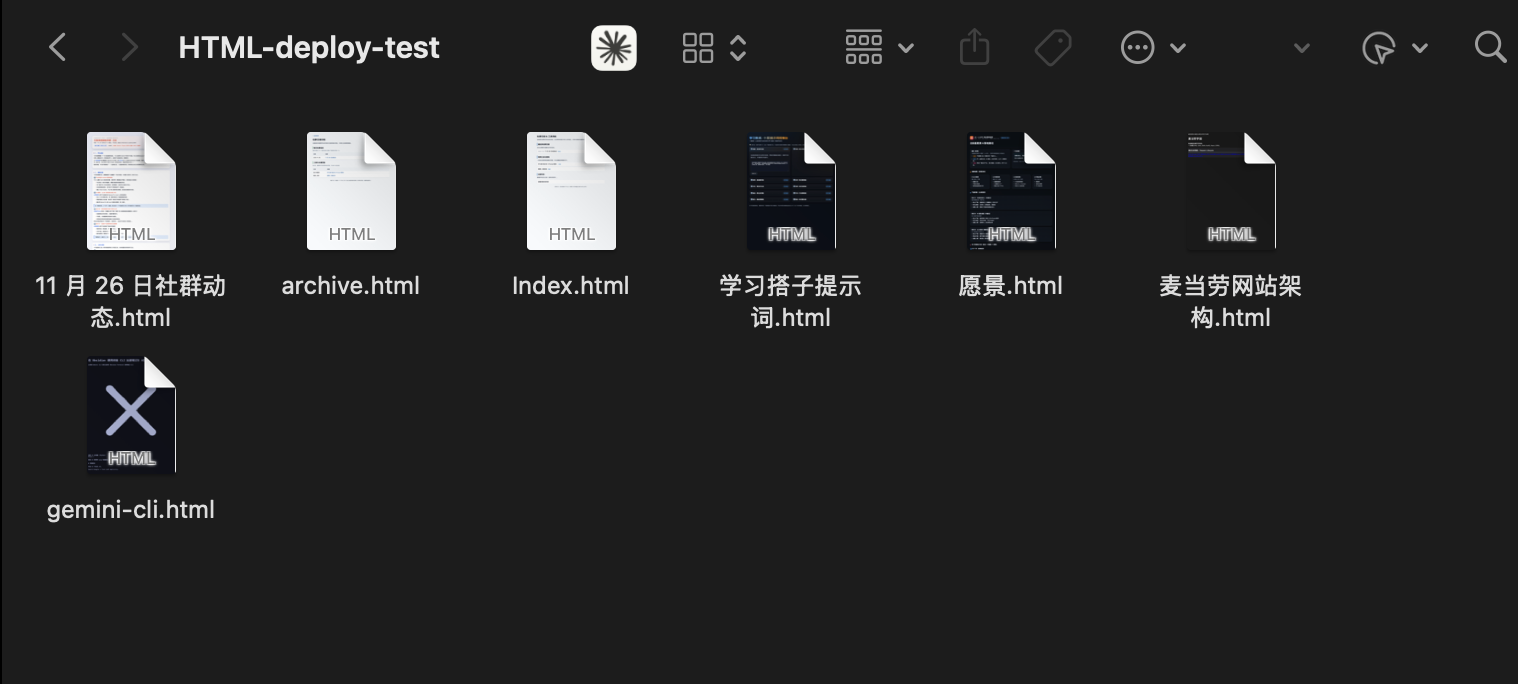
在本地文件夹中添加/修改文件(例如添加 gemini-cli.html)。
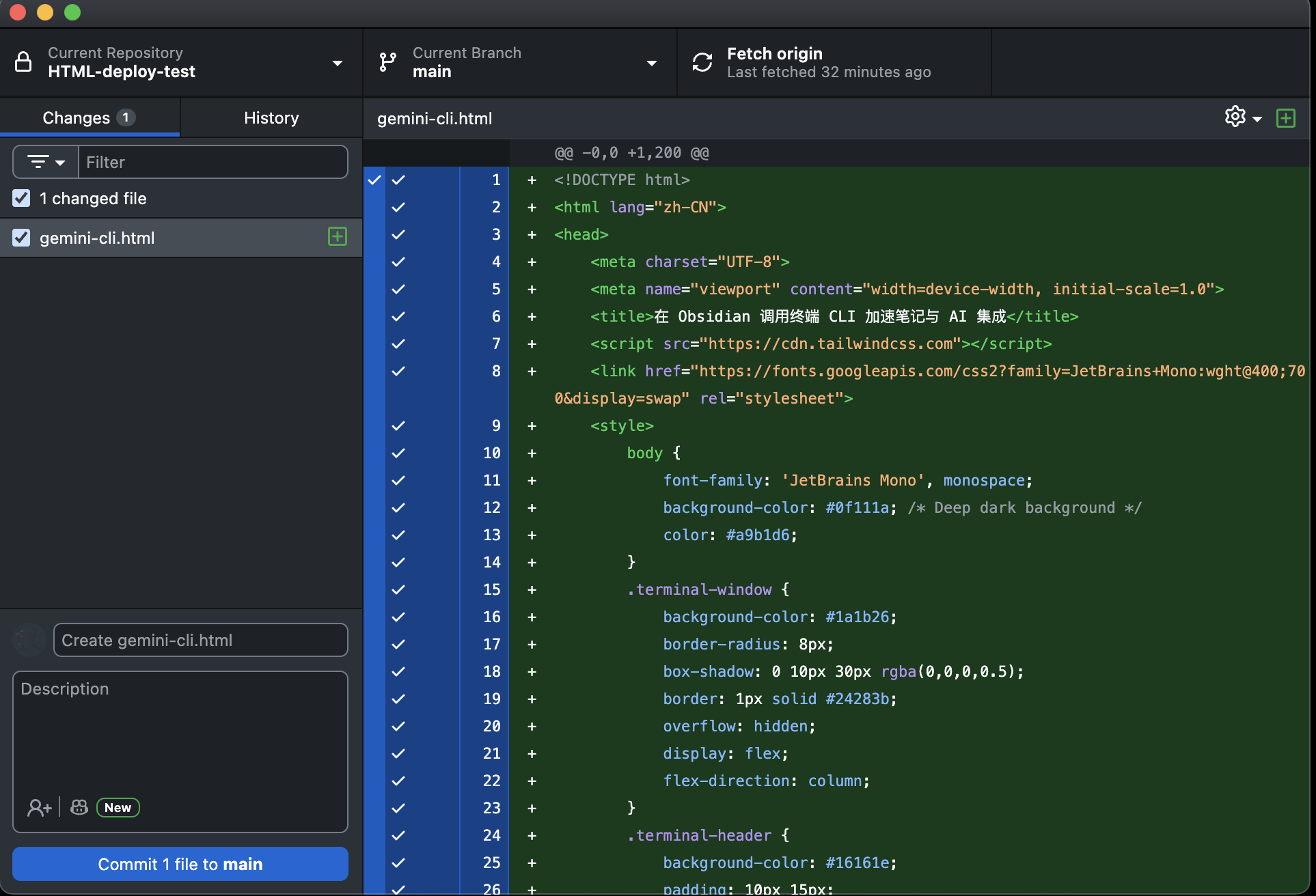
打开 Github Desktop,你会看到变更。点击左下角的 “Commit to main”。
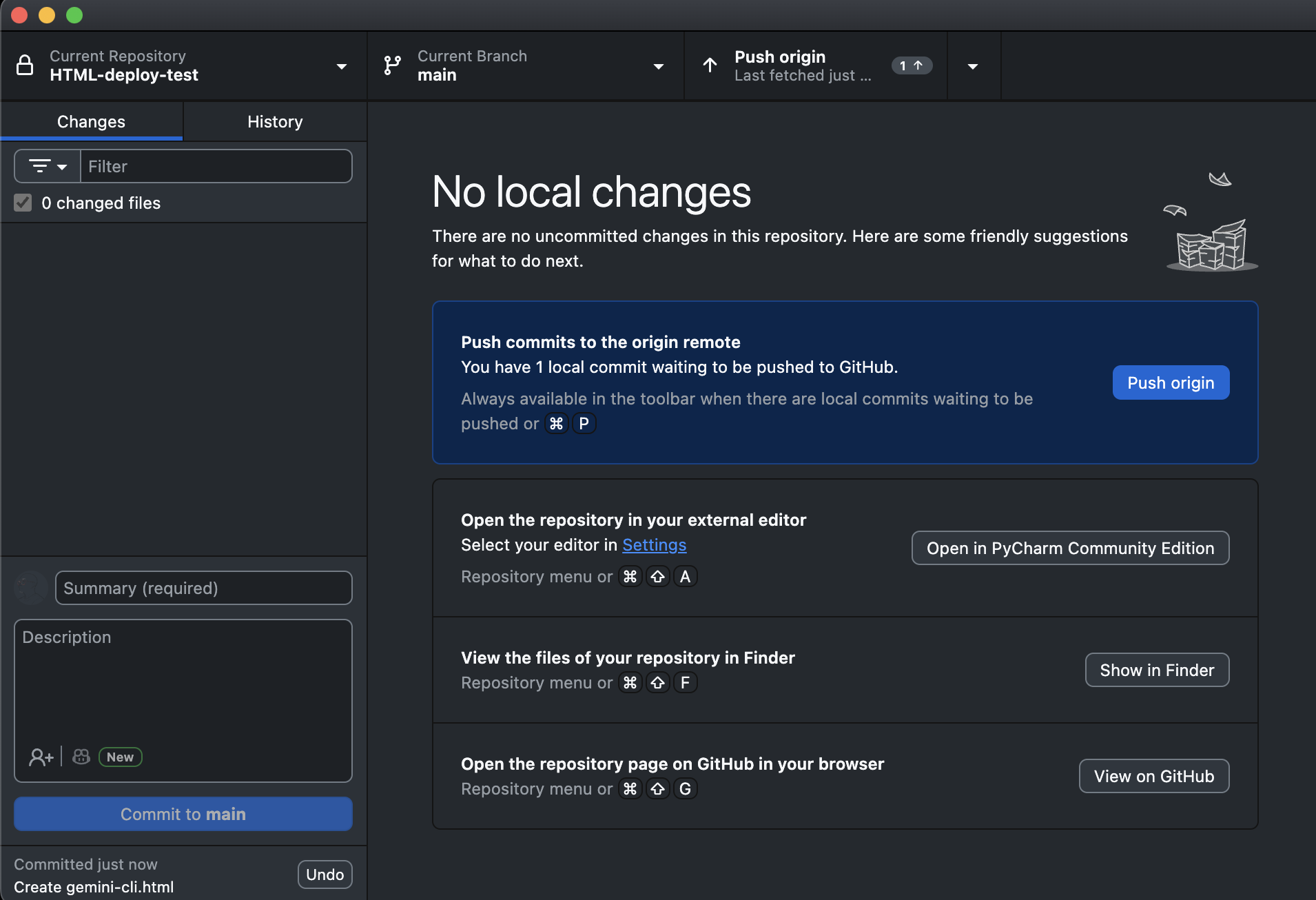
点击右上角的 “Push origin” 推送到远程。
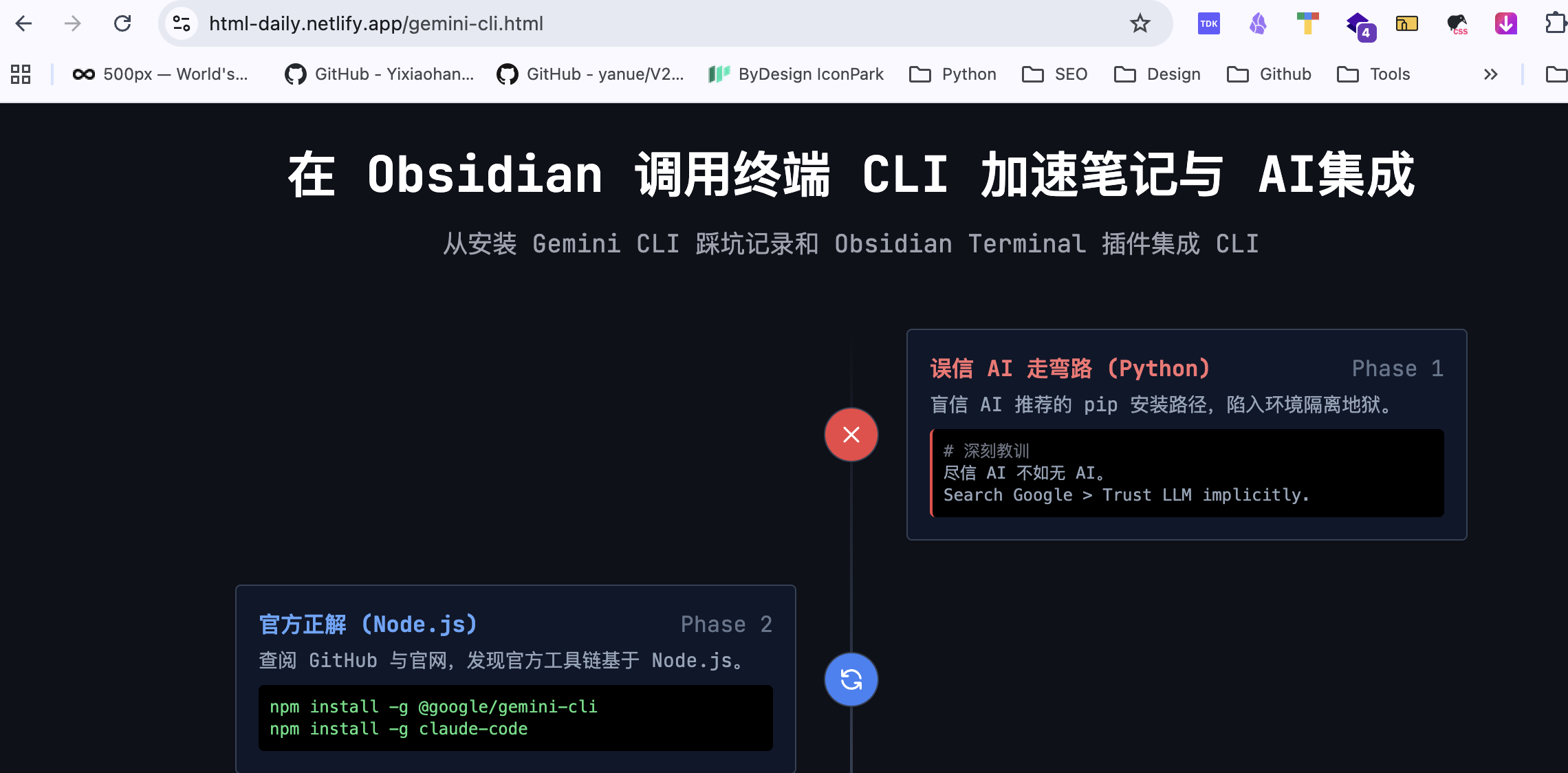
接下来是魔法时刻:
Netlify 会自动检测到 Github 的变动并自动部署。稍等几分钟,刷新你的网页,新内容就上线了!
💡 总结
在这个过程中碰到任何问题,都可以问 AI。如果还想知道每一个步骤后面的“为什么”,也可以去问 AI。
万事不决问 AI 不是一句口号,让我们动起来!